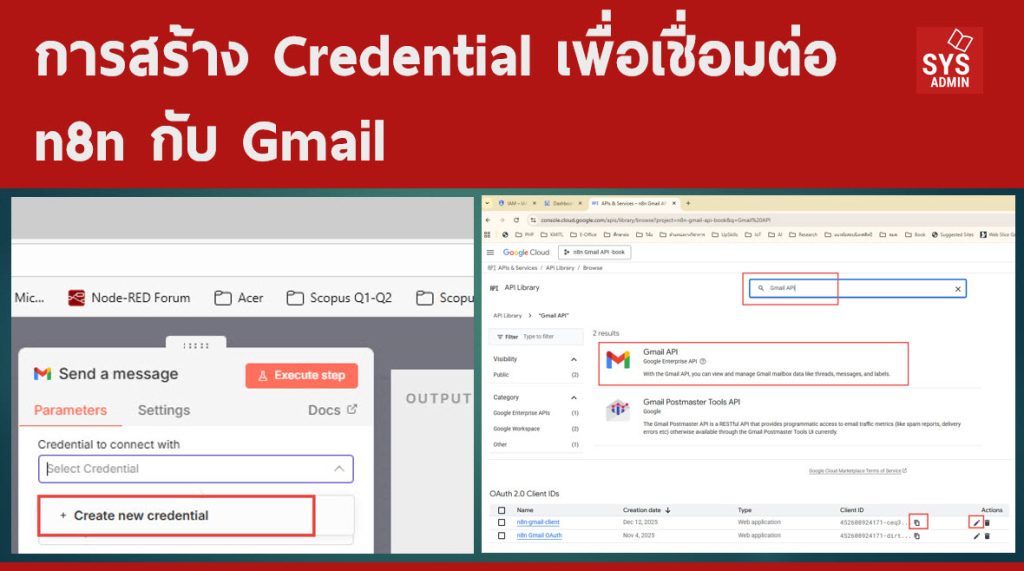

การเชื่อมต่อ n8n กับ Gmail เป็นขั้นตอนสำคัญสำหรับการสร้างระบบอัตโนมัติด้านอีเมล ไม่ว่าจะเป็นการส่งอีเมลแจ้งเตือนอัตโนมัติ การอ่านอีเมลแล้วนำข้อมูลไปประมวลผลต่อ หรือการผสาน Gmail เข้ากับ Workflow อื่น ๆ เช่น Google Sheets, Slack หรือ Database บทความนี้จะอธิบายขั้นตอนการสร้าง Credential แบบ OAuth 2.0 อย่างเป็นระบบ ใช้ได้จริง และเหมาะสำหรับผู้ดูแลระบบหรือผู้พัฒนา Workflow ระดับมืออาชีพ
การสร้าง Credential เพื่อเชื่อมต่อ n8n กับ Gmail (Step-by-Step)
การใช้ n8n เชื่อมต่อ Gmail ผ่าน Google OAuth 2.0 ต้องทำ 2 ส่วนหลัก คือ
-
สร้าง OAuth Client บน Google Cloud
-
นำ Client ID / Client Secret มาใส่ใน n8n Credential
ขั้นตอนที่ 1: สร้าง Project บน Google Cloud
-
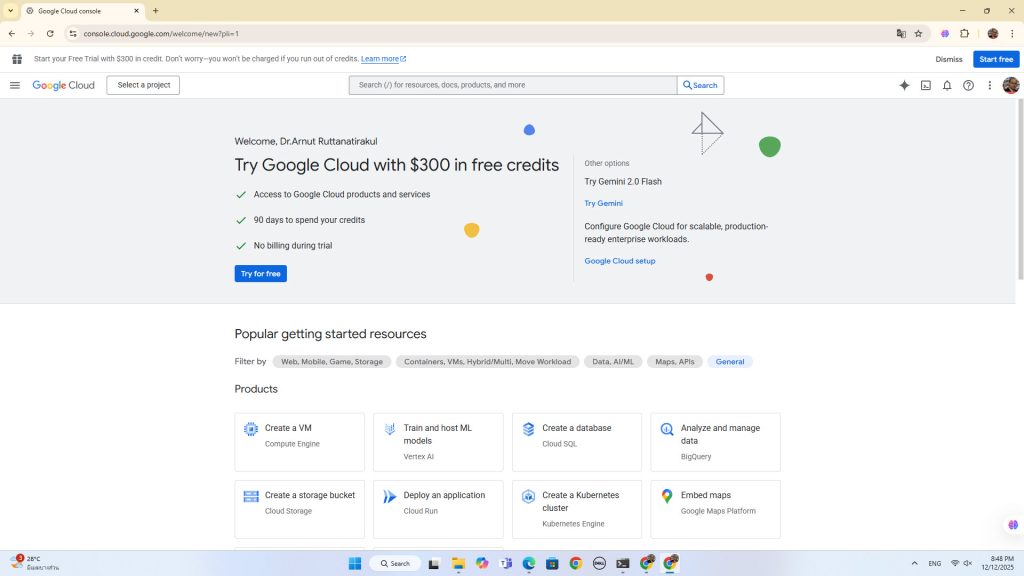
เข้า Google Cloud Console (https://console.cloud.google.com)
หน้าต่าง Google Cloud Console
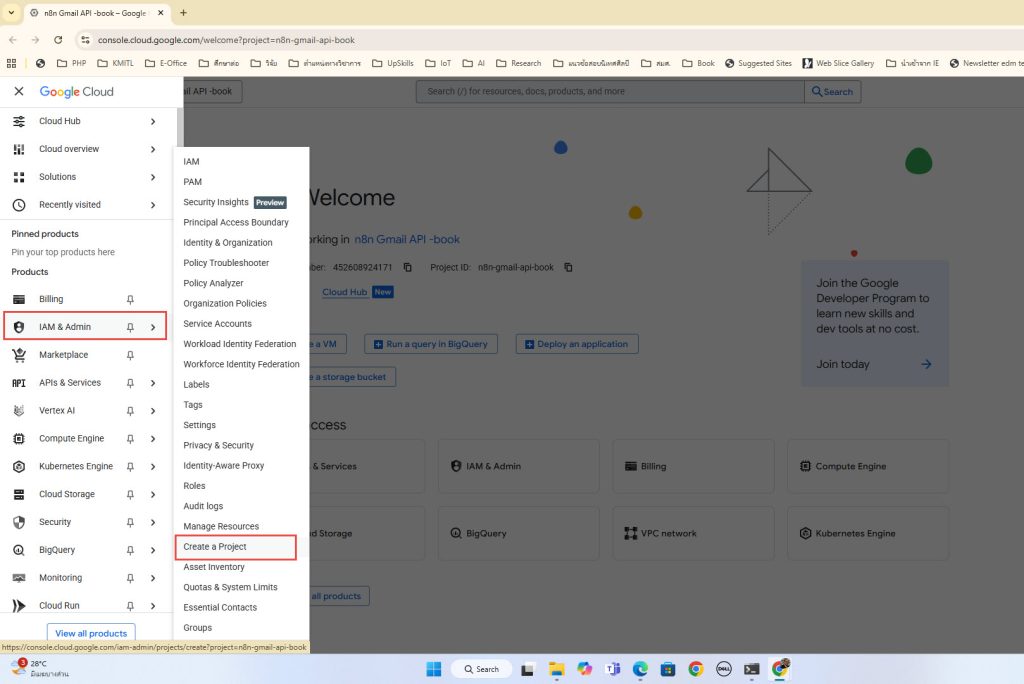
2. สร้าง Project ใหม่ (หรือใช้ Project เดิมก็ได้) ในที่นี้ทำการสร้าง Project ใหม่ ให้คลิกที่เมนู IAM & Admin > Create a Project
3. ตั้งชื่อ Project ให้สื่อความหมาย เช่น n8n-gmail-automation
ขั้นตอนที่ 2: เปิดใช้งาน Gmail API
-
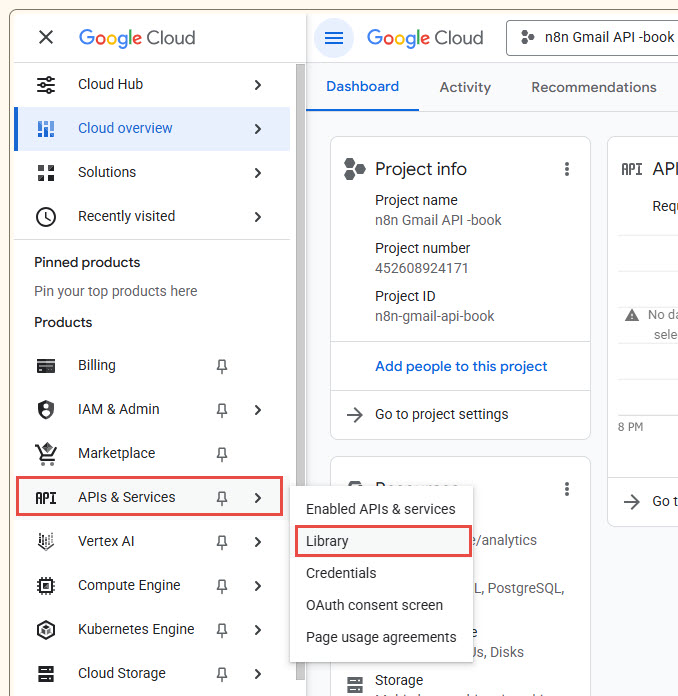
ไปที่เมนู APIs & Services → Library
2. ค้นหา Gmail API
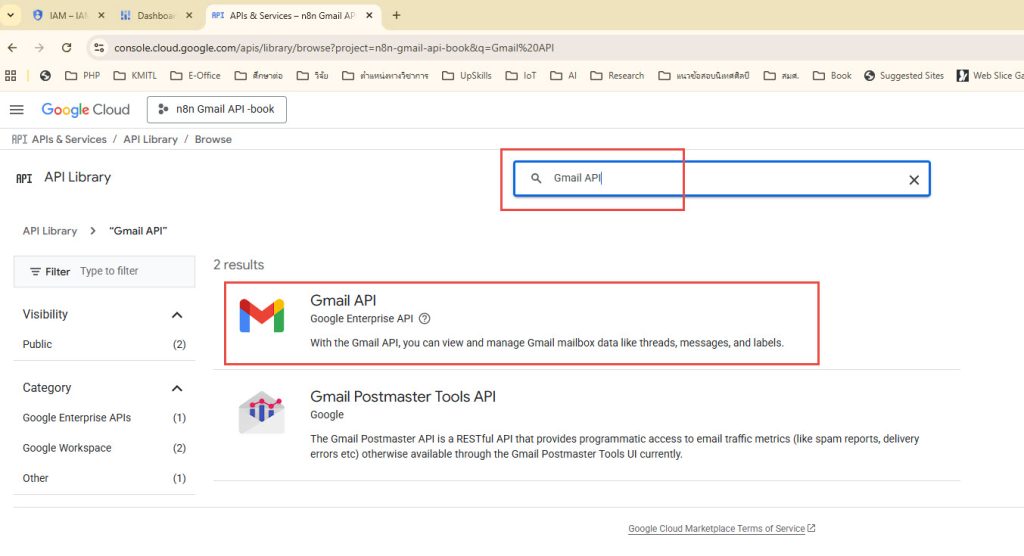
3. กด Enable
จุดนี้สำคัญมาก หากไม่เปิด Gmail API จะเชื่อมต่อไม่ได้ แม้ Credential ถูกต้อง
ขั้นตอนที่ 3: ตั้งค่า OAuth Consent Screen
-
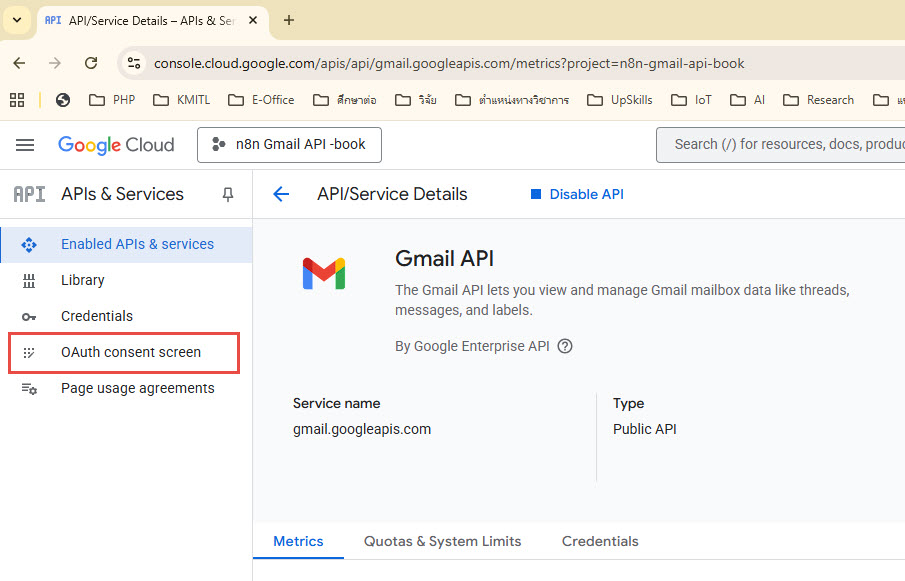
ไปที่ APIs & Services → OAuth consent screen
2. เลือก External (กรณีใช้ Gmail ทั่วไป)
3. กรอกข้อมูลหลัก
-
-
App name:
n8n Gmail Automation -
User support email
-
Developer contact email
-
-
ในส่วน Scopes
-
เพิ่ม Scope อย่างน้อย:
-
หากต้องการอ่านอีเมล เพิ่ม:
-
-
Save และ Continue จนเสร็จ
สำหรับงานภายในองค์กร อาจใช้ Internal ได้ แต่ External จะยืดหยุ่นกว่า
ขั้นตอนที่ 4: สร้าง OAuth Client ID
-
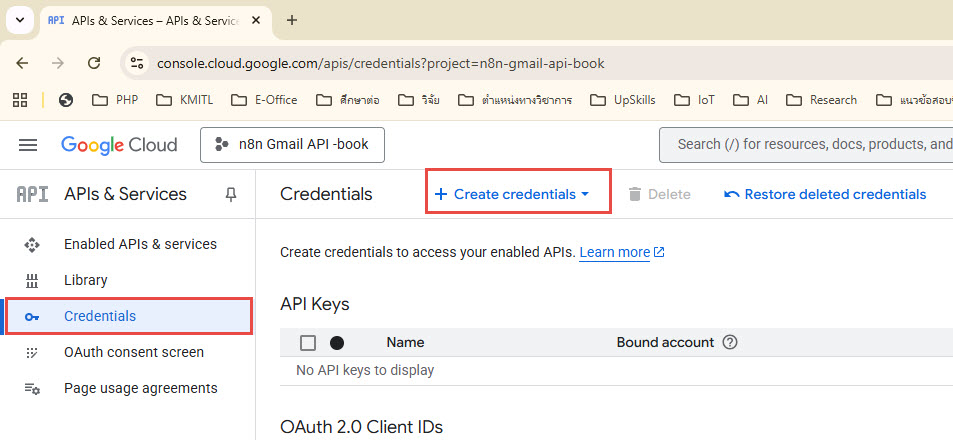
ไปที่ Credentials → Create Credentials → OAuth client ID
2. เลือก Application type
Web application
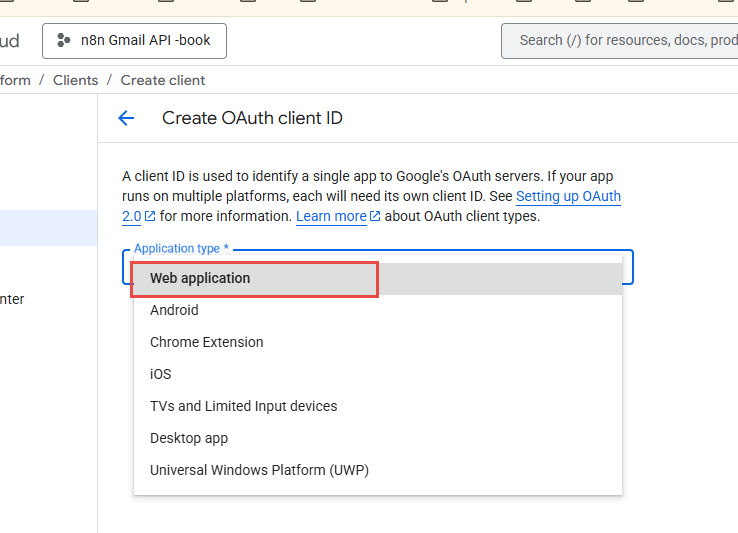
3. ตั้งชื่อ เช่น
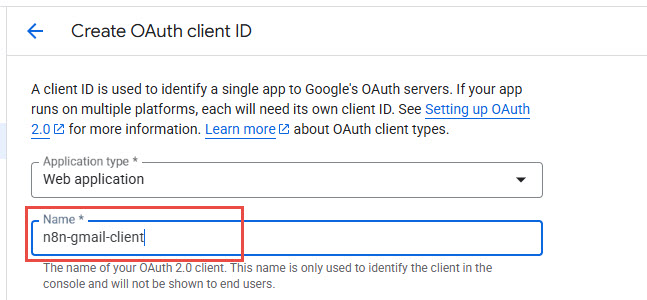
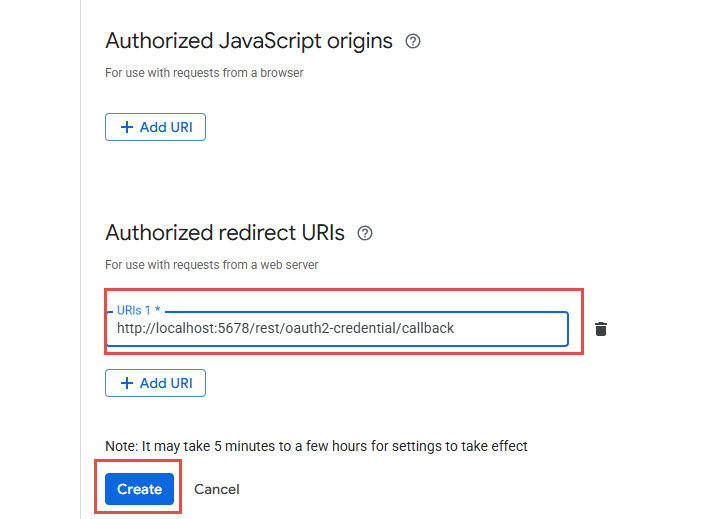
4. กำหนด Authorized redirect URI
- ถ้า n8n รันบนโดเมนของคุณ
- ถ้าเป็น Localhost
5. คลิกที่ปุ่ม Create
-
บันทึกค่า
-
Client ID
-
Client Secret
-
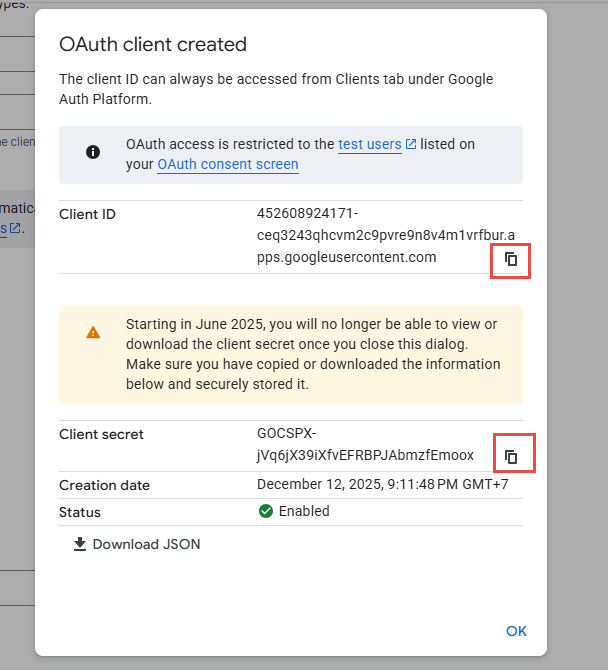
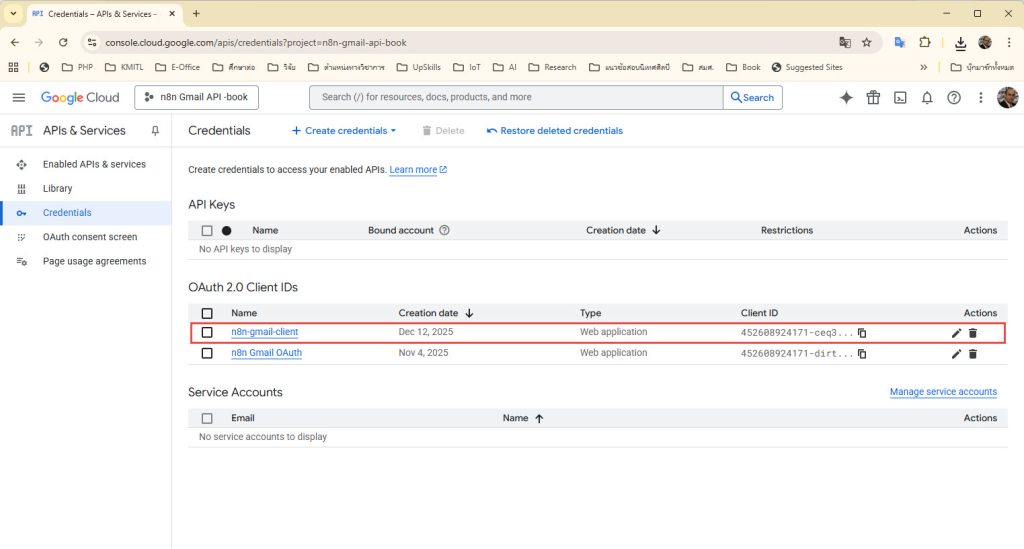
6. ระบบแสดง OAuth 2.0 Client IDs
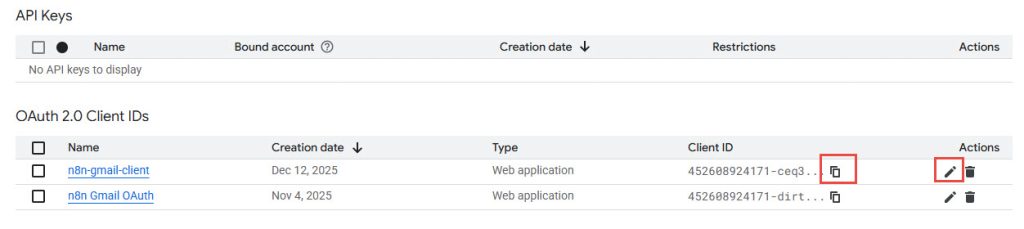
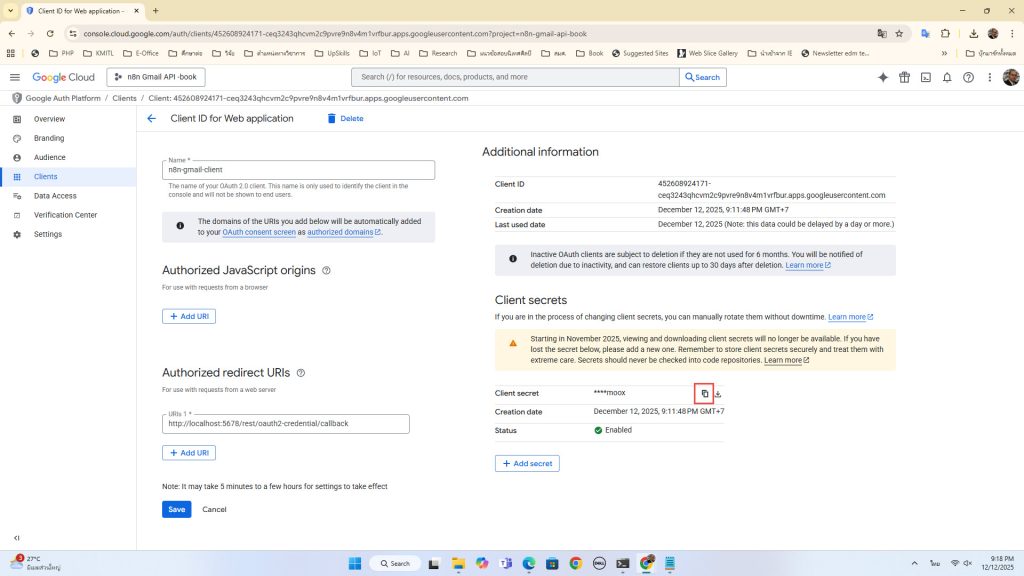
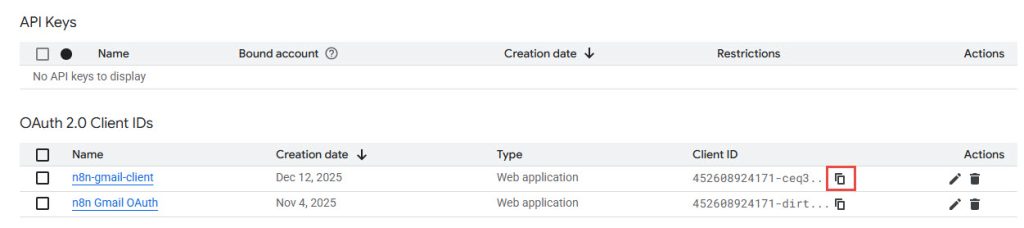
7. ในกรณีลืม สามารถเข้าไปคัดลอกได้
ขั้นตอนที่ 5: สร้าง Credential ใน n8n
-
เข้า n8n
-
ไปที่ Credentials → New
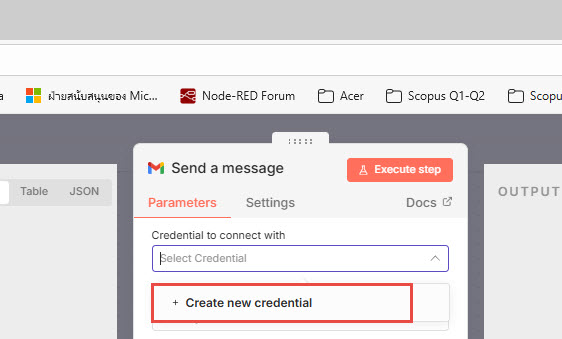
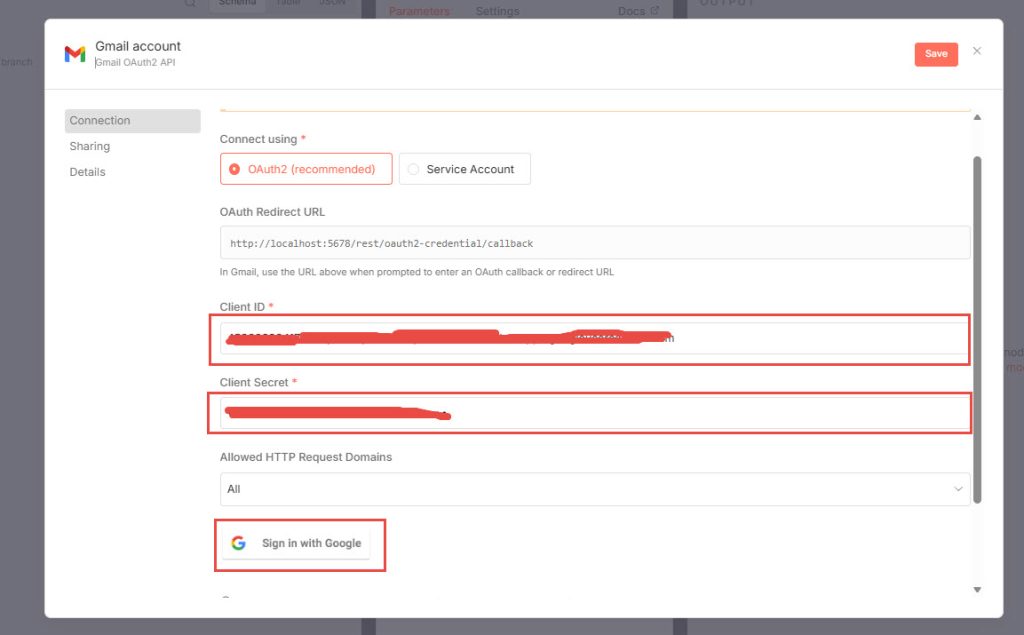
เลือก Gmail OAuth2 API
กรอกค่า
-
Client ID → จาก Google Cloud
-
Client Secret → จาก Google Cloud
-
Scope (ถ้ามีช่อง):
-
กด Connect OAuth2 Account
-
Login Gmail และกดยืนยันสิทธิ์
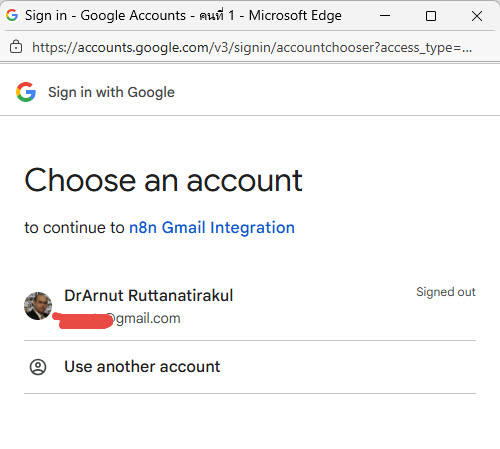
หากสำเร็จ สถานะจะเป็น Connected
ขั้นตอนที่ 6: ทดสอบใช้งานใน Workflow
-
เพิ่ม Node → Gmail
-
เลือก Operation เช่น
-
Send
-
Get
-
Search
-
-
เลือก Credential ที่สร้างไว้
-
Run Workflow ทดสอบ
เคล็ดลับสำหรับผู้ดูแลระบบ (Admin Tips)
-
หากใช้ n8n หลัง Reverse Proxy (Nginx / Apache)
ตรวจสอบว่าWEBHOOK_URLถูกต้อง -
Gmail API มี Rate Limit ควรออกแบบ Workflow ให้เหมาะสม
-
แนะนำแยก Credential ต่อ Project / ต่อระบบ เพื่อความปลอดภัย
-
งาน Production ควรยืนยัน OAuth App (Verification) หากมีผู้ใช้จำนวนมาก
สรุป
การสร้าง Credential เชื่อม n8n กับ Gmail ไม่ได้ซับซ้อน หากเข้าใจโครงสร้าง OAuth 2.0 อย่างถูกต้อง ขั้นตอนสำคัญคือการตั้งค่า Google Cloud ให้ครบถ้วน โดยเฉพาะ Gmail API และ Redirect URI เมื่อเชื่อมต่อสำเร็จแล้ว n8n จะกลายเป็นเครื่องมืออัตโนมัติที่ทรงพลัง สามารถลดงานซ้ำซ้อน เพิ่มความแม่นยำ และยกระดับการทำงานด้านระบบสารสนเทศได้อย่างชัดเจน
—
เขียนและรวบรวมโดย
Dr.Arnut Ruttanatirakul
Technology Lecturer, KMITL
12 December 2025