

ทำไมต้องอัปเกรดมา Rocky Linux 10
ถ้าคุณยังใช้ Rocky Linux 9 หรือกำลังมองหา Enterprise Linux ที่ไม่มีค่าลิขสิทธิ์ บทความนี้คือสิ่งที่คุณต้องอ่านก่อน
Rocky Linux 10 ได้ประกาศเปิดตัว General Availability อย่างเป็นทางการเมื่อวันที่ 11 มิถุนายน 2568 ในชื่อโค้ดว่า “Red Quartz” และ ตามมาด้วย Rocky Linux 10.1 เมื่อวันที่ 25 พฤศจิกายน 2568 ซึ่งเป็นเวอร์ชันล่าสุดที่แนะนำให้ใช้ในปัจจุบัน
Rocky Linux 10 มี General Support จนถึง 31 พฤษภาคม 2573 และ Security Support จนถึง 31 พฤษภาคม 2578 นั่นหมายความว่าคุณสามารถวางใจใช้งานในระบบ Production ได้อีกเกือบ 10 ปี เต็มๆ
⚠️ สิ่งสำคัญที่ต้องรู้ก่อนติดตั้ง
เปลี่ยนแปลงสำคัญใน Rocky Linux 10 ที่ต่างจาก Version ก่อน!
1. ต้องการ CPU รุ่นใหม่กว่าเดิม (x86-64-v3)
การเปลี่ยนแปลงที่สำคัญที่สุดใน Rocky Linux 10 คือการยกเลิก support สำหรับ x86-64-v2 architectures — โดย AMD และ Intel 64-bit architectures ต้องการ x86-64-v3 เป็นอย่างต่ำ
ตรวจสอบว่า CPU รองรับ x86-64-v3 หรือไม่
# รันคำสั่งนี้บน Linux เครื่องเก่า เพื่อตรวจว่า CPU รองรับ x86-64-v3 ไหม
grep -o 'avx2\|avx512\|bmi1\|bmi2\|fma\|movbe\|xsave' /proc/cpuinfo | sort -u
ถ้าเห็น avx2, bmi1, bmi2, fma, movbe, xsave ครบ — CPU คุณรองรับ x86-64-v3 แน่นอน โดยทั่วไป Intel Haswell (2013) และ AMD Excavator (2015) ขึ้นไป รองรับทั้งหมด
2. ยกเลิก Package 32-bit ทั้งหมด
แพ็กเกจ 32-bit ทั้งหมดถูกนำออกจาก Rocky Linux 10 แล้ว หมายความว่าแอปพลิเคชัน 32-bit จะไม่สามารถรันได้บน version นี้อีกต่อไป ให้ใช้ 64-bit libraries หรือ containers ที่มี 32-bit dependencies แทน
3. ไม่รองรับ Upgrade ข้าม Major Version
Rocky Linux ไม่รองรับการ upgrade ระหว่าง major releases — หากต้องการย้ายจาก Rocky Linux 8 หรือ 9 มาเป็น 10 แนะนำให้ทำการ fresh install
Prerequisites — สิ่งที่ต้องเตรียมก่อนเริ่ม
Hardware ขั้นต่ำ
- CPU: AMD/Intel 64-bit x86-64-v3 ขึ้นไป (ดูหัวข้อด้านบน)
- RAM: 2 GB (แนะนำ 4 GB+ สำหรับ Server)
- Disk: 20 GB (แนะนำ 50 GB+ สำหรับ Production)
สิ่งที่ต้องเตรียม
- USB Drive ขนาด 8 GB ขึ้นไป
- โปรแกรมสร้าง Bootable USB: Balena Etcher (Windows/Mac/Linux) หรือ
ddบน Linux - การเชื่อมต่ออินเทอร์เน็ต (สำหรับดาวน์โหลด ISO)
ขั้นตอนที่ 1 — ดาวน์โหลด ISO
ดาวน์โหลดได้จาก dl.rockylinux.org โดยมีให้เลือก 2 แบบ
| ไฟล์ | ขนาด | เหมาะกับ |
|---|---|---|
Rocky-10.1-x86_64-dvd.iso |
~10 GB | ติดตั้งโดยไม่ต้องใช้ Internet |
Rocky-10.1-x86_64-boot.iso |
~1 GB | ดาวน์โหลด Package ผ่าน Internet ระหว่างติดตั้ง |
💡 แนะนำ: ใช้
dvd.isoสำหรับ Server ที่ต้องการ offline installation หรือสภาพแวดล้อมที่ Internet ช้า
ตรวจสอบ Checksum หลังดาวน์โหลด
# ตรวจสอบความสมบูรณ์ของไฟล์ด้วย SHA256
sha256sum Rocky-10.1-x86_64-dvd.iso

# เปรียบเทียบกับค่าบน https://dl.rockylinux.org/pub/rocky/10/isos/x86_64/CHECKSUM
ขั้นตอนที่ 2 — สร้าง Bootable USB
บน Linux/Mac ใช้ dd
# ⚠️ ระวัง! ตรวจสอบ device name ให้ดีก่อน เพราะคำสั่งนี้จะลบข้อมูลทั้งหมดใน USB
# ดู device name ของ USB ก่อน
lsblk

# สร้าง Bootable USB (เปลี่ยน /dev/sdX ให้ตรงกับ USB ของคุณ)
sudo dd if=Rocky-10.1-x86_64-dvd.iso of=/dev/sdX bs=4M status=progress oflag=sync
บน Windows ใช้ Balena Etcher
- เปิดโปรแกรม Etcher → เลือก ISO File → เลือก USB Drive → Flash
ขั้นตอนที่ 3 — เริ่มการติดตั้ง
เปิดเครื่องและ Boot จาก USB (กด F11/F12/Del แล้วแต่ Motherboard)
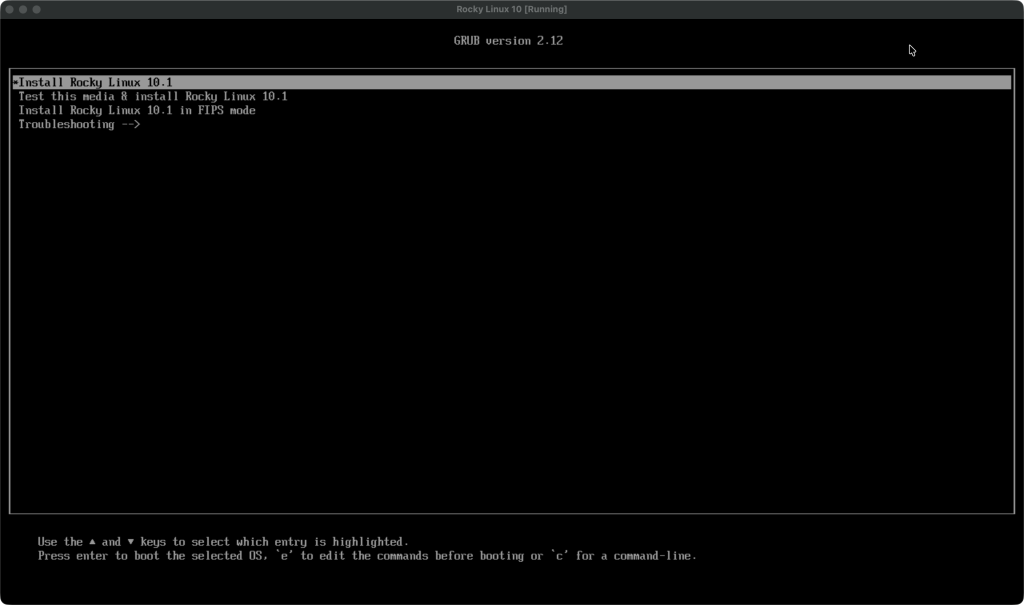
3.1 หน้าจอต้อนรับ (Boot Menu)
เลือก “Install Rocky Linux 10.1” จาก Boot Menu
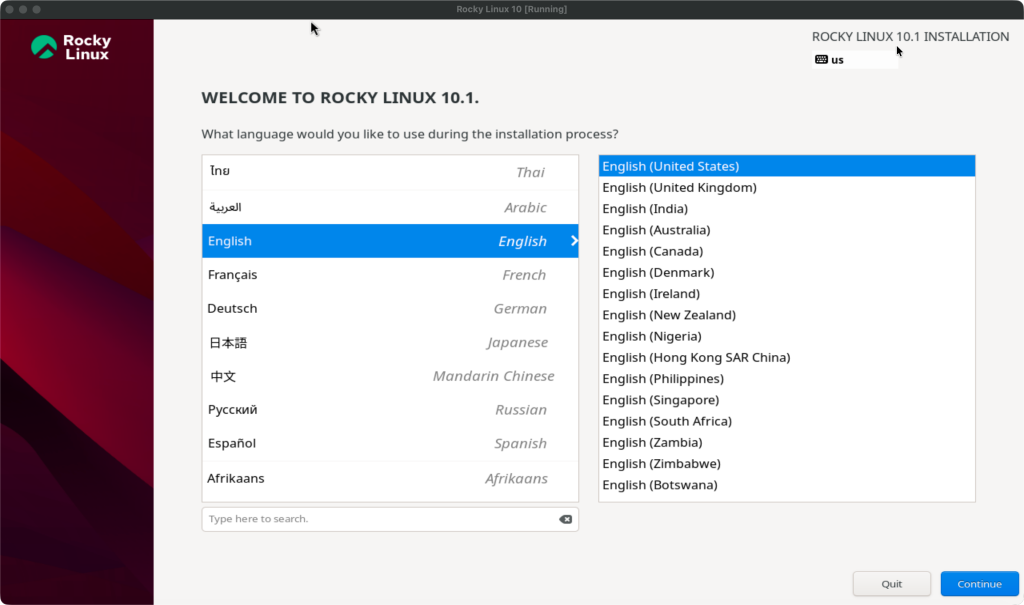
3.2 เลือกภาษา
แม้จะไม่มีภาษาไทย ให้เลือก English (United States) เพื่อความเสถียรของระบบ แล้วกด Continue
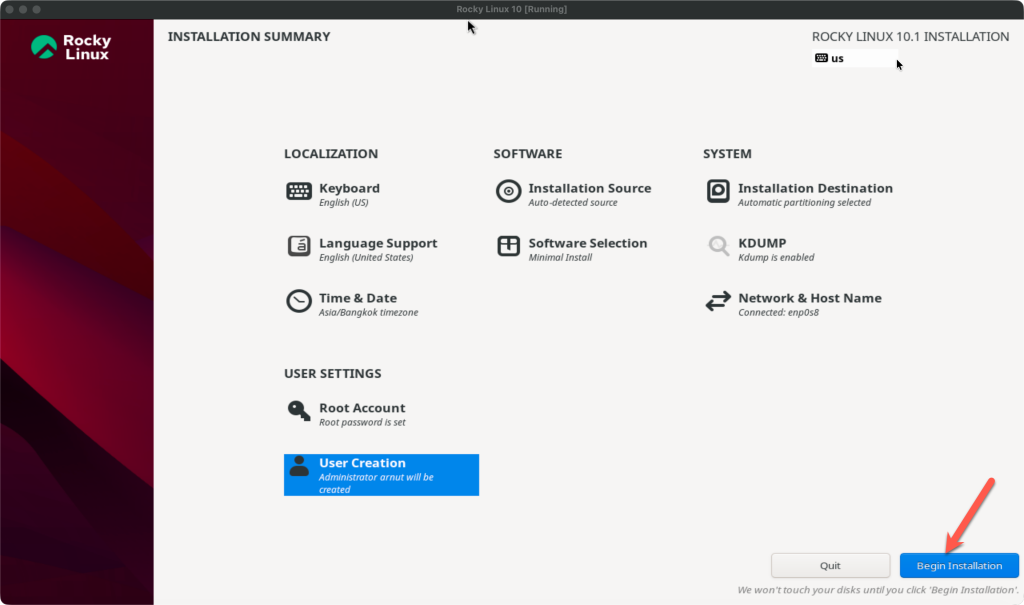
3.3 หน้า Installation Summary
นี่คือหน้าหลักที่ต้องตั้งค่าทุกอย่าง ประกอบด้วย
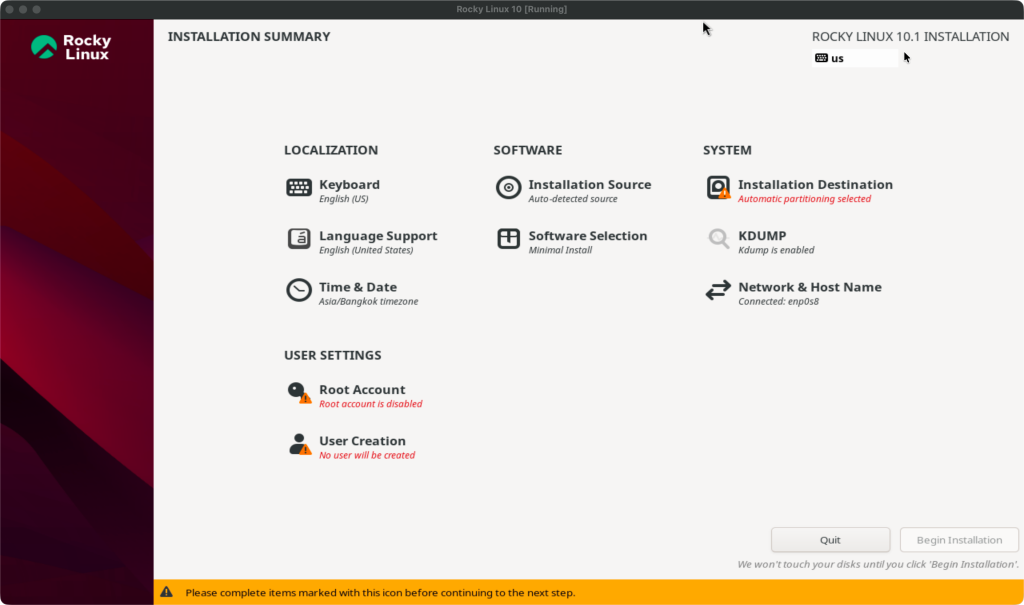
ขั้นตอนที่ 4 — ตั้งค่าระบบ (Installation Summary)
4.1 ตั้งค่า Keyboard Layout
คลิก Keyboard → กด + → ค้นหา Thai → Add → ย้าย Thai ขึ้นด้านบน → Done
4.2 ตั้งค่า Timezone
คลิก Time & Date → เลือก Region: Asia → City: Bangkok → เปิด Network Time (NTP) → Done
4.3 เลือก Software (Base Environment)
คลิก Software Selection — ส่วนนี้สำคัญมาก เลือกตามการใช้งาน
| Base Environment | เหมาะกับ |
|---|---|
| Server | Web Server, Database Server (แนะนำสำหรับ Server ทั่วไป) |
| Minimal Install | Container Host, จะ Install Package เพิ่มเองทีหลัง |
| Server with GUI | ถ้าต้องการ Desktop Environment |
| Workstation | ใช้เป็น Desktop ประจำวัน |
สำหรับ Server แนะนำเลือก: Server + เพิ่ม Add-ons
- ✅ System Tools
- ✅ Security Tools
- ✅ Development Tools (ถ้าต้องการ compile โปรแกรม)
4.4 ตั้งค่า Disk (Installation Destination)
⚠️ ขั้นตอนนี้สำคัญมาก เพราะผิดพลาดอาจทำให้ข้อมูลสูญหาย
คลิก Installation Destination → เลือก Disk → เลือกวิธี Partition
แบบ Automatic (สำหรับผู้เริ่มต้น)
- เลือก Automatic → Rocky จะแบ่ง Partition ให้อัตโนมัติ
แบบ Custom (แนะนำสำหรับ Server)
- เลือก Custom → กด Done
- กด + เพื่อสร้าง Partition
/boot       1024 MiB   (ext4 หรือ xfs)
/boot/efi    600 MiB   (EFI System Partition — สำหรับระบบ UEFI)
swap        4096 MiB   (หรือ 2x RAM ถ้า RAM ≤ 4 GB)
/           ที่เหลือ    (xfs — filesystem เริ่มต้นของ Rocky Linux)
💡 เคล็ดลับ: บน Server ที่มี RAM มากกว่า 16 GB ไม่จำเป็นต้องสร้าง swap ก็ได้ แต่ถ้าจะใช้ Hibernate ต้องมี swap อย่างน้อยเท่ากับขนาด RAM
4.5 ตั้งค่า Network
คลิก Network & Host Name
- เปิด Switch ของ Network Interface ให้เป็น ON
- ตั้งชื่อ Hostname เช่น
webserver01.sysadmin.in.th - คลิก Configure เพื่อตั้ง Static IP (สำหรับ Server)
Method: Manual
Address: 192.168.1.100
Netmask: 255.255.255.0
Gateway: 192.168.1.1
DNS: 8.8.8.8, 1.1.1.1
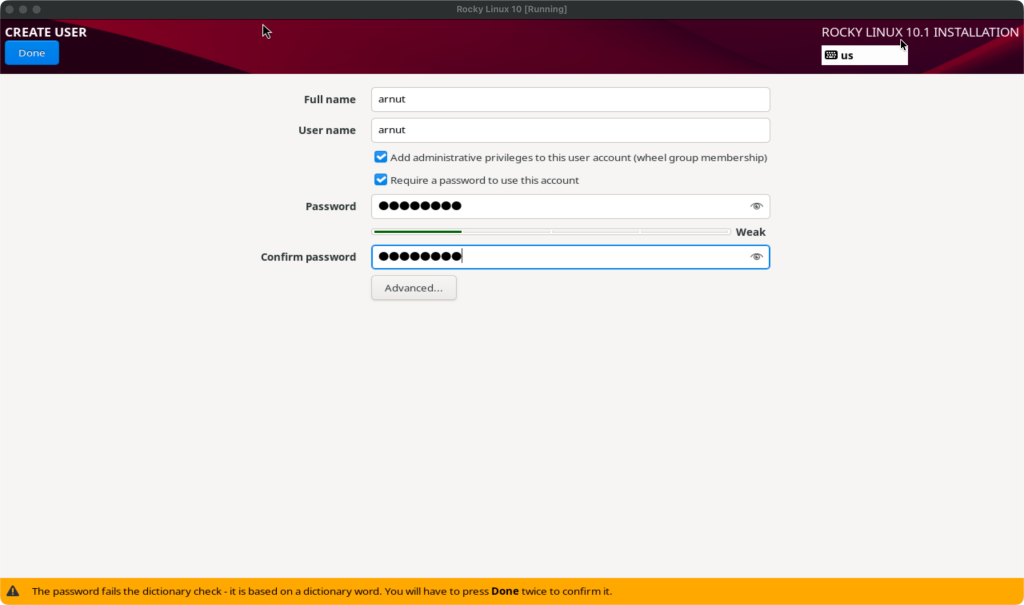
4.6 ตั้งค่า Root Password และ User
Root Password
- คลิก Root Password → ตั้งรหัสผ่านที่แข็งแกร่ง → Done
📌 หมายเหตุ: ใน Rocky Linux 10 Users จะมีสิทธิ์ Administrator โดย default เว้นแต่คุณจะยกเลิกตัวเลือกนี้
- สร้าง User:*
- คลิก User Creation → ตั้งชื่อและรหัสผ่าน → ✅ เปิด Make this user administrator → Done
ขั้นตอนที่ 5 — เริ่มติดตั้ง
กด Begin Installation — รอประมาณ 5-20 นาที ขึ้นอยู่กับความเร็ว Hardware
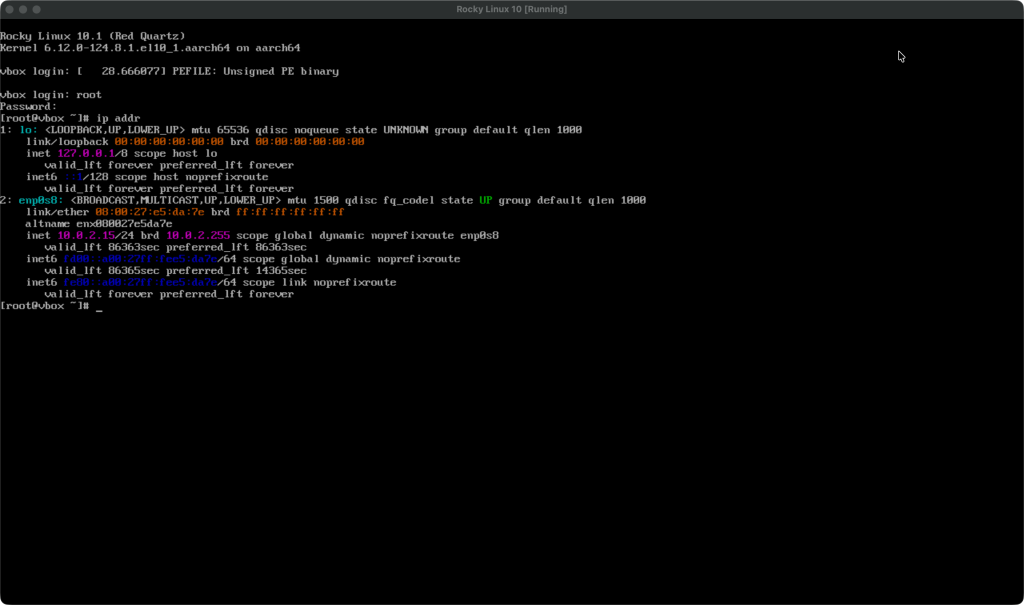
ติดตั้งเสร็จแล้วกด Reboot System และนำ USB ออก
ขั้นตอนที่ 6 — การตั้งค่าหลังติดตั้ง (Post-Installation)
เข้าสู่ระบบด้วย User ที่สร้างไว้ แล้วดำเนินการดังนี้
6.1 อัปเดตระบบให้เป็นปัจจุบัน
# อัปเดต Package ทั้งหมดให้เป็นเวอร์ชันล่าสุด
sudo dnf update -y

# ตรวจสอบเวอร์ชัน OS
cat /etc/rocky-release
# ผลลัพธ์: Rocky Linux release 10.1 (Red Quartz)
6.2 เปิดใช้ EPEL Repository
# EPEL (Extra Packages for Enterprise Linux) — ขยาย Package ที่ใช้ได้เพิ่มขึ้น
sudo dnf install -y epel-release

# ตรวจสอบว่า Repository พร้อมใช้
sudo dnf repolist
6.3 ตั้งค่า Firewall เบื้องต้น
# ตรวจสอบ Status ของ firewalld
sudo systemctl status firewalld

# เปิด Port ที่ต้องการ เช่น HTTP (80) และ HTTPS (443)
sudo firewall-cmd --permanent --add-service=http
sudo firewall-cmd --permanent --add-service=https

# ถ้าต้องการเปิด Port SSH (ค่า default: 22)
sudo firewall-cmd --permanent --add-service=ssh

# Reload การตั้งค่า
sudo firewall-cmd --reload

# ตรวจสอบ Port ที่เปิดไว้
sudo firewall-cmd --list-all
6.4 ตั้งค่า SSH Security
# แก้ไขไฟล์ SSH configuration
sudo nano /etc/ssh/sshd_config
# ค้นหาและแก้ไขบรรทัดเหล่านี้
PermitRootLogin no # ปิดการ Login ด้วย Root โดยตรง
PasswordAuthentication yes # เปิดไว้ก่อน ปิดทีหลังเมื่อตั้ง SSH Key แล้ว
MaxAuthTries 3 # จำกัดการลอง Login ผิดพลาด# Restart SSH Service หลังแก้ไข
sudo systemctl restart sshd6.5 ติดตั้ง Package พื้นฐานที่จำเป็น
# Package ที่ SysAdmin ควรมีติดเครื่องไว้
sudo dnf install -y \
  vim \          # Text Editor
  htop \         # System Monitor
  wget curl \    # Download Tools
  git \          # Version Control
  net-tools \    # ifconfig, netstat
  bash-completion # Auto-complete บน Terminal
6.6 ตรวจสอบ SELinux
# ตรวจสอบสถานะ SELinux (ค่าเริ่มต้น: Enforcing)
sestatus

# ผลลัพธ์ที่ควรเห็น
# SELinux status: enabled
# SELinuxfs mount: /sys/fs/selinux
# Current mode: enforcing
⚠️ ข้อควรระวัง: อย่าปิด SELinux โดยไม่จำเป็น เพราะเป็นระบบรักษาความปลอดภัยหลักของ Rocky Linux ถ้าแอปใดๆ ทำงานไม่ได้ให้ตรวจ log ด้วย
sudo ausearch -m avc -ts recentก่อน
ขั้นตอนที่ 7 — ทดสอบและ Verify
# ตรวจสอบข้อมูล OS
cat /etc/rocky-release
uname -r

# ตรวจสอบ Memory และ CPU
free -h
nproc

# ตรวจสอบ Disk
df -h

# ตรวจสอบ Network Interface
ip addr show

# ตรวจสอบ Service ที่รันอยู่
sudo systemctl list-units --state=running

# ตรวจสอบ Firewall
sudo firewall-cmd --list-all

# Ping ทดสอบ Internet
ping -c 4 8.8.8.8
ผลลัพธ์ที่ควรเห็น
Rocky Linux release 10.1 (Red Quartz)     ← เวอร์ชัน OS ถูกต้อง
PING 8.8.8.8: 64 bytes from 8.8.8.8      ← Internet ใช้ได้
firewalld: active (running)               ← Firewall ทำงานอยู่
สิ่งใหม่ใน Rocky Linux 10.1 ที่น่าสนใจ
Rocky Linux 10.1 นำเสนอฟีเจอร์สำคัญหลายอย่าง อาทิ Systemd soft-reboot ที่ช่วยให้ reboot เฉพาะ userspace ได้โดยไม่ต้อง reboot ทั้งระบบ เหมาะสำหรับการ patch ในหลายๆ สถานการณ์
นอกจากนี้ยังมีการยกระดับ Post-Quantum Cryptography โดย OpenSSL จะให้ความสำคัญกับ post-quantum algorithms มากกว่า classical algorithms และเปิดใช้ post-quantum algorithms ใน GnuTLS ด้วย
Package และ toolset ใหม่ที่มาพร้อม Rocky Linux 10.1 ได้แก่ GCC 15, OpenJDK 25, Valkey 8, Node.js 24 และ LLVM 20
สรุป
ตอนนี้คุณมี Rocky Linux 10.1 “Red Quartz” พร้อมใช้งานบน Server ของคุณแล้ว! ระบบนี้จะได้รับการ Support ไปอีกเกือบ 10 ปี เหมาะสำหรับทั้ง Production Server และ Learning Environment
สิ่งที่ทำเสร็จแล้วในบทความนี้
- ✅ เข้าใจ Breaking Changes ใน Rocky Linux 10
- ✅ ดาวน์โหลดและสร้าง Bootable USB
- ✅ ติดตั้ง Rocky Linux 10.1 แบบ Custom Partition
- ✅ ตั้งค่าพื้นฐาน: Network, Firewall, SSH Security
- ✅ อัปเดตระบบและเพิ่ม EPEL Repository
—
Write by SysAdmin Knowledge
https://www.sysadmin.in.th
March 24, 2026