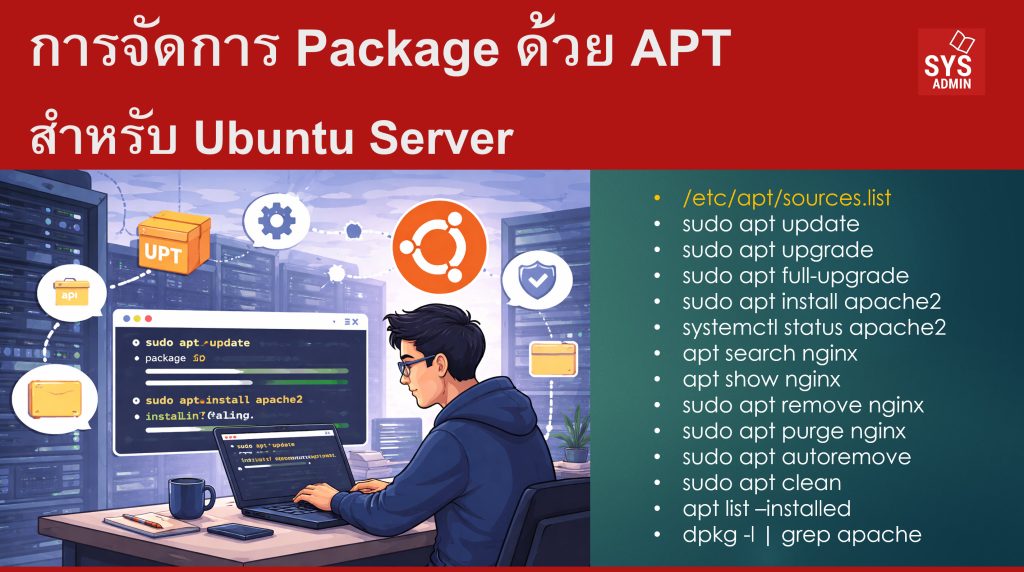

สำหรับผู้ดูแลระบบ Linux หนึ่งในงานพื้นฐานที่ต้องทำอยู่เสมอคือ การจัดการ Software Package เช่น การติดตั้งโปรแกรมใหม่ อัปเดตระบบ หรือถอนการติดตั้งซอฟต์แวร์ที่ไม่ใช้งาน
ในระบบ Ubuntu Server เครื่องมือหลักที่ใช้คือ APT (Advanced Package Tool) ซึ่งเป็นระบบจัดการแพ็กเกจที่ทำให้การติดตั้งซอฟต์แวร์บน Linux ทำได้ง่าย รวดเร็ว และปลอดภัย
APT จะเชื่อมต่อกับ Software Repository ของ Ubuntu เพื่อดาวน์โหลดโปรแกรมและ dependency ต่าง ๆ มาให้โดยอัตโนมัติ
บทความนี้จะพาไปเรียนรู้คำสั่งพื้นฐานที่ SysAdmin ควรรู้และใช้งานได้จริง
Prerequisites
ก่อนเริ่มใช้งาน APT ควรมีสิ่งต่อไปนี้
- Ubuntu Server เวอร์ชัน Ubuntu Server 24.04 LTS
- สิทธิ์ผู้ใช้งาน sudo
- เครื่องเชื่อมต่ออินเทอร์เน็ต
ตัวอย่างการใช้ sudo
โครงสร้าง Repository ของ APT
APT จะดึงซอฟต์แวร์จาก Repository ซึ่งกำหนดไว้ในไฟล์
ตัวอย่าง
ความหมายของแต่ละส่วน
| Repository | ความหมาย |
|---|---|
| main | Software หลักที่ Canonical ดูแล |
| restricted | Software ที่มีข้อจำกัด license |
| universe | Software จาก community |
| multiverse | Software ที่มี license พิเศษ |
คำสั่ง APT ที่ SysAdmin ต้องรู้
1. อัปเดตรายการ Package
ก่อนติดตั้งหรืออัปเดตโปรแกรม ควร refresh repository ก่อน
ผลลัพธ์
- ดึงรายการ package ล่าสุด
- ตรวจสอบ version ใหม่
2. อัปเกรด Package ในระบบ
ตัวอย่าง
3. อัปเกรดระบบทั้งหมด (Full Upgrade)
คำสั่งนี้จะ
- อัปเกรด package
- เพิ่มหรือลบ dependency ที่จำเป็น
เหมาะสำหรับ system upgrade
4. ติดตั้ง Package ใหม่
ตัวอย่างติดตั้ง Web Server
APT จะ
- ดาวน์โหลด package
- ติดตั้ง dependency
- configure ระบบอัตโนมัติ
ตรวจสอบบริการ
5. ค้นหา Package
ตัวอย่างผลลัพธ์
nginx – high performance web server
nginx-core
nginx-full
6. ดูรายละเอียด Package
ข้อมูลที่จะแสดง
- version
- dependency
- description
- maintainer
7. ถอนการติดตั้ง Package
ถอนโปรแกรม
ถ้าต้องการลบ config ด้วย
8. ลบ Package ที่ไม่ใช้แล้ว
หลังการ uninstall dependency บางตัวจะค้างอยู่
ลบออกด้วย
9. ล้าง cache package
APT จะเก็บไฟล์ .deb ไว้ในเครื่อง
ตำแหน่ง cache
ตรวจสอบรายการ Package ที่ติดตั้ง
ดูรายการทั้งหมด
ตรวจสอบเฉพาะโปรแกรม
ตรวจสอบ Version ของ Ubuntu
⚠️ ข้อควรระวังสำหรับ SysAdmin
ก่อน upgrade server production ควร
- backup ระบบ
- test ใน staging server ก่อน
- อ่าน changelog ของ package
ตัวอย่างดู changelog
Best Practice สำหรับ Server
SysAdmin ส่วนใหญ่มักใช้ workflow นี้
sudo apt autoremove -y
คำสั่งเดียว
สรุป
การจัดการ Package ด้วย APT สำหรับ Ubuntu Server เป็นพื้นฐานสำคัญที่ผู้ดูแลระบบ Linux ต้องเข้าใจ เพราะ APT (Advanced Package Tool) เป็นเครื่องมือหลักที่ใช้ในการติดตั้ง อัปเดต และถอนการติดตั้งซอฟต์แวร์ในระบบ โดยทำงานร่วมกับ Software Repository ของ Ubuntu ซึ่งช่วยจัดการ dependency ของโปรแกรมต่าง ๆ ให้โดยอัตโนมัติ คำสั่งที่ใช้งานบ่อย เช่น apt update สำหรับอัปเดตรายการแพ็กเกจ apt upgrade สำหรับอัปเดตซอฟต์แวร์ในระบบ apt install สำหรับติดตั้งโปรแกรมใหม่ และ apt remove หรือ apt purge สำหรับถอนการติดตั้ง นอกจากนี้ยังมีคำสั่ง apt autoremove เพื่อทำความสะอาดแพ็กเกจที่ไม่จำเป็น การเข้าใจและใช้งาน APT อย่างถูกต้องจะช่วยให้การดูแล Ubuntu Server มีประสิทธิภาพมากขึ้น ลดปัญหาความขัดแย้งของเวอร์ชันซอฟต์แวร์ และทำให้ระบบมีความเสถียรและปลอดภัยมากยิ่งขึ้น
—
Write by SysAdmin Knowledge
https://www.sysadmin.in.th
March 27, 2026