
ทำไม SysAdmin ต้องสนใจ Docker vs Podman
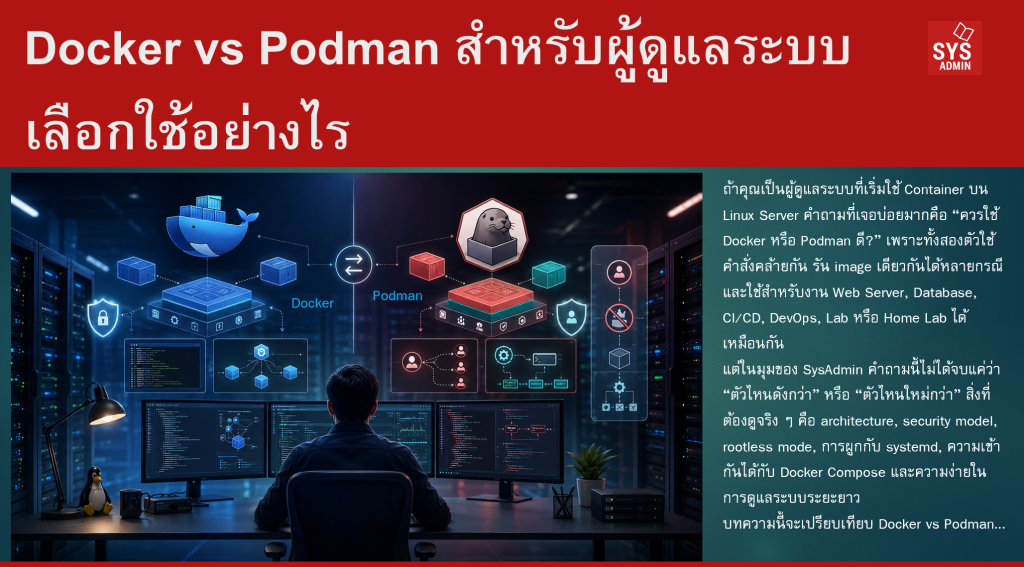
ถ้าคุณเป็นผู้ดูแลระบบที่เริ่มใช้ Container บน Linux Server คำถามที่เจอบ่อยมากคือ “ควรใช้ Docker หรือ Podman ดี?” เพราะทั้งสองตัวใช้คำสั่งคล้ายกัน รัน image เดียวกันได้หลายกรณี และใช้สำหรับงาน Web Server, Database, CI/CD, DevOps, Lab หรือ Home Lab ได้เหมือนกัน
แต่ในมุมของ SysAdmin คำถามนี้ไม่ได้จบแค่ว่า “ตัวไหนดังกว่า” หรือ “ตัวไหนใหม่กว่า” สิ่งที่ต้องดูจริง ๆ คือ architecture, security model, rootless mode, การผูกกับ systemd, ความเข้ากันได้กับ Docker Compose และความง่ายในการดูแลระบบระยะยาว
บทความนี้จะเปรียบเทียบ Docker vs Podman แบบ practical สำหรับผู้ดูแลระบบ โดยเน้นการตัดสินใจใช้งานจริง ไม่ใช่แค่ทฤษฎี
ข้อมูลอ้างอิง ณ วันที่ 6 กรกฎาคม 2026: Docker Engine สาย 29 มี release ล่าสุด 29.6.1 วันที่ 26 มิถุนายน 2026 ส่วน Podman ระบุ latest stable เป็น Podman 6.0.0 และ Podman Desktop 1.28.2
บทนำ: Docker และ Podman คืออะไร
Docker คือ container platform ที่ได้รับความนิยมสูงมากในวงการ DevOps ใช้สำหรับ build, run และจัดการ container application โดย Docker Engine ทำงานในรูปแบบ client-server มี dockerd เป็น daemon หลัก, มี API สำหรับสั่งงาน daemon และมี CLI ชื่อ docker สำหรับผู้ใช้สั่งงานผ่าน command line
Podman หรือ POD MANager คือเครื่องมือจัดการ container, image, volume และ pod โดยรองรับทั้ง OCI image และ Docker image ใช้งานบน Linux เป็นหลัก และบน macOS/Windows ผ่าน Podman-managed virtual machine จุดเด่นคือรองรับ pod, rootless container และการจัดการ container lifecycle โดยไม่ต้องพึ่ง daemon ถาวรแบบ Docker
สรุปแบบง่ายคือ Docker เหมาะกับ ecosystem ที่ใหญ่ ใช้งานง่าย และมี tooling เยอะ ส่วน Podman เหมาะกับ Linux Server, security-focused environment และงานที่ต้องการ rootless/container-as-systemd-service เป็นพิเศษ
พื้นฐานที่จำเป็นก่อนเริ่ม
บทความนี้อ้างอิงแนวทางทดสอบบน Linux Server กลุ่มต่อไปนี้
-
Ubuntu Server 26.04 LTS
-
Rocky Linux 10.x
-
ผู้ใช้มีสิทธิ์
sudo -
เข้าใจ command line พื้นฐาน
-
มี network สำหรับ pull container image จาก registry เช่น Docker Hub หรือ Quay.io
ตรวจสอบเวอร์ชันของเครื่องมือได้ด้วยคำสั่งต่อไปนี้
# ตรวจสอบเวอร์ชัน Docker
docker --version

# ตรวจสอบเวอร์ชัน Podman
podman --version

# ตรวจสอบข้อมูลระบบของ Docker
docker info

# ตรวจสอบข้อมูลระบบของ Podman
podman info
ตารางที่ 1-1 เปรียบเทียบ Docker vs Podman
| หัวข้อ | Docker | Podman |
|---|---|---|
| Architecture | Client-server มี dockerd daemon |
Daemonless เป็นหลัก |
| ความนิยม | สูงมาก ecosystem ใหญ่ | เติบโตเร็ว โดยเฉพาะฝั่ง Linux/Red Hat |
| CLI | docker |
podman คำสั่งคล้าย Docker |
| Image compatibility | ใช้ Docker/OCI image | รองรับ OCI และ Docker image |
| Rootless | รองรับ แต่ต้องตั้งค่าเพิ่ม | เป็นจุดเด่น ใช้งาน rootless ได้ดี |
| Compose | Docker Compose เป็น reference ที่นิยมมาก | podman compose ใช้ external provider เช่น docker-compose หรือ podman-compose |
| Systemd integration | ทำได้ผ่าน service file เอง | เด่นมาก โดยเฉพาะ Quadlet |
| Kubernetes concept | ใช้ร่วมกับ Kubernetes ได้ผ่าน ecosystem | มี concept “pod” ใกล้ Kubernetes มากกว่า |
| เหมาะกับ | DevOps, CI/CD, ทีมที่ใช้ Docker Compose เยอะ | Linux Server, security, rootless, systemd-first workload |
Docker Compose เป็นเครื่องมือหลักสำหรับกำหนดและรัน multi-container application ผ่านไฟล์ YAML โดยสั่ง start/stop/rebuild/log ได้จากคำสั่งเดียว จึงเป็นเหตุผลสำคัญที่ Docker ยังแข็งแรงมากในงาน development และ deployment ทั่วไป
ฝั่ง Podman มี podman compose แต่เอกสาร Podman ระบุว่ามันเป็น thin wrapper ที่เรียก external compose provider เช่น docker-compose หรือ podman-compose ดังนั้นถ้างานของคุณพึ่งพา Compose feature ลึกมาก ควรทดสอบ compatibility ก่อนใช้งาน production
1. Architecture: Docker มี Daemon, Podman เน้น Daemonless
จุดต่างสำคัญที่สุดคือ architecture
Docker Engine ทำงานแบบ client-server โดยมี daemon ชื่อ dockerd เป็น process หลักที่รับคำสั่งจาก Docker CLI ผ่าน API แล้วจัดการ container, image, network และ volume ให้เรา
ข้อดีของ model นี้คือ ecosystem แข็งแรง ใช้งานง่าย มี tooling รองรับจำนวนมาก และเป็นมาตรฐานที่นักพัฒนาเจอบ่อยที่สุด แต่ข้อควรระวังคือ daemon เป็น service สำคัญ ถ้าตั้งค่า permission ไม่รัดกุม เช่น ให้ user อยู่ในกลุ่ม docker โดยไม่เข้าใจผลกระทบ ผู้ใช้คนนั้นอาจมีสิทธิ์สูงมากบน host ได้
Podman ต่างออกไป เพราะออกแบบให้จัดการ container โดยไม่ต้องมี daemon ถาวรแบบ Docker ในการใช้งานทั่วไป คำสั่ง podman run จะเรียก process ที่เกี่ยวข้องกับ container โดยตรง ทำให้เหมาะกับแนวคิด Linux-native และ systemd-native มากกว่า
ตัวอย่างรัน Nginx ด้วย Docker
# รัน Nginx ด้วย Docker และ map port 8080 บน host ไปยัง port 80 ใน container
docker run -d \
  --name web-docker \
  -p 8080:80 \
  nginx:alpine
ตัวอย่างรัน Nginx ด้วย Podman
# รัน Nginx ด้วย Podman และระบุ registry ให้ชัดเจน
podman run -d \
  --name web-podman \
  -p 8081:80 \
  docker.io/library/nginx:alpine
ทดสอบด้วย curl
# ทดสอบ container จาก Docker
curl http://localhost:8080

# ทดสอบ container จาก Podman
curl http://localhost:8081
ลบ container หลังทดสอบ
# หยุดและลบ container ของ Docker
docker rm -f web-docker

# หยุดและลบ container ของ Podman
podman rm -f web-podman
2. Security: Rootless คือจุดที่ Podman น่าสนใจมาก
ในงาน Server จริง security สำคัญกว่าความสะดวกเล็กน้อยเสมอ โดยเฉพาะถ้า container ต้องรัน service ที่เปิดพอร์ตออก network เช่น reverse proxy, internal app, dashboard, monitoring หรือ automation service
Docker มี rootless mode อย่างเป็นทางการ โดย rootless mode จะทำให้ Docker daemon และ container ทำงานเป็น non-root user เพื่อลดความเสี่ยงจากช่องโหว่ใน daemon หรือ container runtime
อย่างไรก็ตาม Docker rootless มักต้องเตรียม prerequisite เพิ่ม เช่น newuidmap, newgidmap, /etc/subuid และ /etc/subgid ตามเอกสาร Docker ระบุว่า user ควรมี subordinate UID/GID อย่างน้อย 65,536 ค่า
Podman มี rootless เป็นจุดเด่นตั้งแต่แนวคิดการใช้งาน โดย repository ของ Podman ระบุชัดว่ารองรับการรัน container และ pod โดยไม่ต้องใช้ root หรือ elevated privileges
ตรวจสอบว่า Podman กำลังทำงานแบบ rootless หรือไม่
# แสดงข้อมูล Podman และกรองคำว่า rootless
podman info | grep -i rootless
ตัวอย่างผลลัพธ์ที่ต้องการ
rootless: true
ข้อควรจำคือ rootless ไม่ได้แปลว่า “ปลอดภัย 100%” แต่ช่วยลด blast radius ถ้า container ถูกโจมตี เพราะ process ไม่ได้เริ่มจาก root บน host โดยตรง
3. Compose: Docker ยังได้เปรียบสำหรับ Multi-container App
ถ้าทีมของคุณมีไฟล์ compose.yaml หรือ docker-compose.yml จำนวนมาก Docker ยังเป็นตัวเลือกที่ง่ายกว่า เพราะ Docker Compose เป็น tooling หลักที่ถูกใช้แพร่หลายสำหรับ multi-container application เช่น Web + Database + Redis + Worker
ตัวอย่างไฟล์ compose.yaml
services:
  web:
    image: nginx:alpine
    ports:
      - "8080:80"
    restart: unless-stopped
รันด้วย Docker Compose
# สร้างและรัน service จาก compose.yaml
docker compose up -d

# ดูสถานะ service
docker compose ps

# ดู log
docker compose logs -f
ฝั่ง Podman สามารถใช้คำสั่งลักษณะนี้ได้เช่นกัน
# รัน Compose workload ด้วย Podman
podman compose --file compose.yaml up --detach
แต่ต้องเข้าใจว่า podman compose เป็น wrapper ที่เรียก compose provider ภายนอก เช่น docker-compose หรือ podman-compose ไม่ใช่ implementation ภายในตัว Podman โดยตรง
ดังนั้นคำแนะนำสำหรับ SysAdmin คือ ถ้าระบบเดิมใช้ Docker Compose จำนวนมากและมี dependency ซับซ้อน ให้ใช้ Docker ต่อไปก่อน หรือทดสอบ Podman Compose ใน staging อย่างรอบคอบก่อน migration
4. Systemd Integration: Podman เด่นสำหรับ Linux Server
สำหรับ Linux Server งานที่ SysAdmin ทำบ่อยคือ “ทำให้ service start เองหลัง reboot” และ “ดู log/status ผ่าน systemctl/journalctl” ซึ่ง Podman ทำเรื่องนี้ได้ดีมาก โดยเฉพาะผ่าน Quadlet
Podman มีเอกสาร podman-systemd.unit และรองรับ rootless unit path เช่น ~/.config/containers/systemd/ หรือ $XDG_CONFIG_HOME/containers/systemd/ สำหรับ user-level service
ตัวอย่างสร้าง rootless Quadlet สำหรับ Nginx
# สร้าง directory สำหรับ systemd user unit ของ Podman
mkdir -p ~/.config/containers/systemd
สร้างไฟล์ ~/.config/containers/systemd/web.container
[Container]
Image=docker.io/library/nginx:alpine
ContainerName=web-nginx
PublishPort=8080:80

[Service]
Restart=always

[Install]
WantedBy=default.target
สั่ง reload และ start service
# โหลด systemd user unit ใหม่
systemctl --user daemon-reload

# สั่ง start container service
systemctl --user start web.service

# ตั้งค่าให้ start อัตโนมัติเมื่อ user session พร้อมใช้งาน
systemctl --user enable web.service
ตรวจสอบสถานะ
# ตรวจสอบสถานะ service
systemctl --user status web.service

# ดู log ผ่าน journalctl
journalctl --user -u web.service -f
สำหรับ Docker ก็ทำ systemd service ได้เช่นกัน แต่โดยทั่วไปเรามักจัดการผ่าน Docker daemon และ restart policy เช่น --restart unless-stopped หรือ docker compose มากกว่า
5. การใช้งาน Image และ Registry
Docker ใช้ image จาก Docker Hub ได้ตรงไปตรงมา เช่น
docker pull nginx:alpine
docker run --rm nginx:alpine nginx -v
Podman ใช้ image เดียวกันได้ แต่แนวปฏิบัติที่ดีคือระบุ registry ให้ชัดเจน เช่น
podman pull docker.io/library/nginx:alpine
podman run --rm docker.io/library/nginx:alpine nginx -v
เหตุผลคือ Podman ให้ความสำคัญกับ registry configuration และ short-name resolution มากกว่า Docker ในหลาย distribution การระบุ docker.io/library/nginx:alpine จึงช่วยลดความสับสนว่า image ถูก pull มาจาก registry ใด
6. Performance: ส่วนใหญ่ใกล้เคียงกัน แต่ Bottleneck มักอยู่ที่ App
สำหรับงานทั่วไป เช่น Web Server, API, Database ขนาดเล็ก, Automation หรือ Monitoring ความต่างด้าน performance ระหว่าง Docker กับ Podman มักไม่ใช่ปัจจัยหลักในการตัดสินใจ Bottleneck จริงมักอยู่ที่ application, storage driver, network, volume mount, database tuning และ resource limit มากกว่า
สิ่งที่ควรทดสอบจริงคือ workload ของเราเอง เช่น
# ดู resource ที่ container ใช้ใน Docker
docker stats

# ดู resource ที่ container ใช้ใน Podman
podman stats
ตัวอย่างการจำกัด resource
# Docker: จำกัด memory และ CPU
docker run -d \
  --name web-limit \
  --memory 256m \
  --cpus 0.5 \
  -p 8080:80 \
  nginx:alpine
# Podman: จำกัด memory และ CPU
podman run -d \
  --name web-limit \
  --memory 256m \
  --cpus 0.5 \
  -p 8081:80 \
  docker.io/library/nginx:alpine
แนะนำ Screenshot: หน้าจอ docker stats และ podman stats ขณะรัน container เดียวกัน
7. Logging และ Troubleshooting
Docker ดู log ได้ด้วย
# ดู log ของ container
docker logs -f web-docker

# ดู process ใน container
docker top web-docker

# เข้า shell ใน container
docker exec -it web-docker sh
Podman ใช้รูปแบบคล้ายกัน
# ดู log ของ container
podman logs -f web-podman

# ดู process ใน container
podman top web-podman

# เข้า shell ใน container
podman exec -it web-podman sh
ถ้าใช้ Podman ร่วมกับ systemd/Quadlet ข้อดีคือสามารถใช้ journalctl ได้อย่างเป็นธรรมชาติ
# ดู log ของ service ที่ systemd ดูแล
journalctl --user -u web.service -f
ในมุม SysAdmin นี่คือข้อดีสำคัญ เพราะการตรวจสอบ service ผ่าน systemd เป็น workflow ปกติของ Linux Server อยู่แล้ว
8. ควรเลือก Docker เมื่อไร?
เลือก Docker ถ้าคุณอยู่ในสถานการณ์เหล่านี้
-
ทีม developer ใช้ Docker อยู่แล้ว
-
มี
docker composeจำนวนมาก -
ใช้ CI/CD pipeline ที่อิง Docker เป็นหลัก
-
ต้องการเอกสาร ตัวอย่าง และ community ขนาดใหญ่
-
ใช้งานร่วมกับเครื่องมือ DevOps จำนวนมาก
-
ต้องการ onboarding ผู้เริ่มต้นให้เร็วที่สุด
Docker เหมาะมากสำหรับทีมที่ต้องการความง่าย ความคุ้นเคย และ compatibility กับ ecosystem ที่มีอยู่ โดยเฉพาะงาน development และ application deployment ที่ใช้ Compose เป็นหลัก
9. ควรเลือก Podman เมื่อไร
เลือก Podman ถ้าคุณอยู่ในสถานการณ์เหล่านี้
-
ต้องการ rootless container เป็น default
-
ใช้ Rocky Linux, RHEL-family หรือ environment ที่เน้น Red Hat ecosystem
-
ต้องการรัน container เป็น systemd service
-
ต้องการลดการพึ่งพา daemon ถาวร
-
ต้องการแนวคิด pod ที่ใกล้กับ Kubernetes
-
ต้องการแยกสิทธิ์ user ชัดเจนบน shared Linux Server
Podman เหมาะมากสำหรับ Linux Server ที่ SysAdmin เป็นคนดูแลเอง โดยเฉพาะเครื่อง production ขนาดเล็กถึงกลาง, internal service, homelab, lab สำหรับนักศึกษา และระบบที่ต้องการ security model เข้มขึ้น
10. Migration จาก Docker ไป Podman ต้องระวังอะไร
แม้คำสั่งหลายคำสั่งจะคล้ายกัน แต่ไม่ควร migration แบบ blind replace ทันที
ตัวอย่าง alias ที่หลายคนใช้
# ทำให้พิมพ์ docker แล้วเรียก podman แทน
alias docker=podman
ใช้ได้กับงานพื้นฐาน เช่น run, ps, pull, logs แต่ควรระวังเรื่องต่อไปนี้
-
Compose file บางส่วนอาจทำงานต่างกัน
-
Network behavior อาจไม่เหมือนเดิม
-
Volume permission ใน rootless mode อาจต้องปรับ UID/GID
-
Image short name อาจต้องระบุ registry ให้ชัด
-
Tooling บางตัวอาจคาดหวัง Docker socket
-
CI/CD บางระบบอาจผูกกับ Docker โดยตรง
แนวทางที่แนะนำคือ migration ทีละ service เริ่มจาก stateless container เช่น Nginx, Redis test instance หรือ internal dashboard ก่อน แล้วค่อยขยับไป service ที่มี persistent data
ทดสอบและ Verify
หลังติดตั้งหรือทดลองใช้งาน ควรตรวจสอบ 5 จุดนี้เสมอ
# 1) ตรวจสอบ container ที่กำลังรัน
docker ps
podman ps
# 2) ตรวจสอบ image
docker images
podman images
# 3) ตรวจสอบ network
docker network ls
podman network ls
# 4) ตรวจสอบ volume
docker volume ls
podman volume ls
# 5) ตรวจสอบ log
docker logs <container_name>
podman logs <container_name>
⚠️ คำสั่งต่อไปนี้ใช้ลบ resource ที่ไม่ได้ใช้งาน ควรตรวจสอบก่อนรันบน production
# Docker: ลบ container, network, image cache ที่ไม่ได้ใช้งาน
docker system prune
# Podman: ลบ container, network, image cache ที่ไม่ได้ใช้งาน
podman system prune
ถ้าจะลบ image ที่ไม่ได้ใช้งานทั้งหมดด้วย ต้องเพิ่ม -a ซึ่งมีความเสี่ยงมากขึ้น
# ⚠️ ใช้ด้วยความระวัง อาจลบ image ที่ต้อง pull ใหม่ทั้งหมด
docker system prune -a
podman system prune -a
สรุป: Docker หรือ Podman ดีกว่ากัน
คำตอบที่ตรงที่สุดคือ “ไม่ได้มีตัวไหนชนะทุกกรณี”
ถ้าคุณต้องการ ecosystem ใหญ่ ใช้งานง่าย มี Compose และ tooling รองรับมาก Docker ยังเป็นตัวเลือกที่แข็งแรงมาก โดยเฉพาะสำหรับทีม DevOps, developer workflow และระบบที่มี Docker Compose อยู่แล้ว
แต่ถ้าคุณเป็น SysAdmin ที่ดูแล Linux Server โดยตรง ต้องการ rootless container, security model ที่รัดกุมขึ้น และอยากผูก container เข้ากับ systemd แบบเป็นธรรมชาติ Podman เป็นตัวเลือกที่น่าสนใจมาก โดยเฉพาะบน Rocky Linux/RHEL-family และ server ที่ต้องการแนวทาง Linux-native
คำแนะนำสุดท้ายคือ อย่าเลือกจากกระแส ให้เลือกจาก workload ของระบบคุณเอง ถ้าระบบเดิมเป็น Docker Compose หนัก ๆ ให้เริ่มจาก Docker ก่อน แต่ถ้ากำลังออกแบบ server ใหม่และต้องการ security-first container workflow ให้ทดลอง Podman ตั้งแต่ต้น
—
Write by Dr.Arnut Ruttanatirakul
SysAdmin Knowledge
https://www.sysadmin.in.th
July 5, 2026