
เมื่อ Terminal ไม่ได้มีแค่ Shell อีกต่อไป
ยุคนี้การเขียนโค้ด แก้ configuration หรือวิเคราะห์ project บน Linux Server ไม่ได้จำกัดอยู่แค่ vim, nano, grep หรือ cat อีกต่อไป เพราะ AI Coding Assistant กำลังกลายเป็นเครื่องมือสำคัญของ Developer, DevOps และ SysAdmin
หนึ่งในเครื่องมือที่น่าสนใจคือ Claude Code จาก Anthropic ซึ่งเป็น AI coding assistant ที่ทำงานผ่าน Command Line Interface (CLI) โดยตรง ช่วยให้เราสามารถ:
- วิเคราะห์ source code
- อธิบาย project structure
- ช่วยเขียน script
- refactor code
- debug ปัญหา
- สรุป log file
- ช่วยสร้าง configuration file
ทั้งหมดนี้ทำได้ผ่าน terminal บน Linux Server โดยไม่ต้องพึ่ง GUI
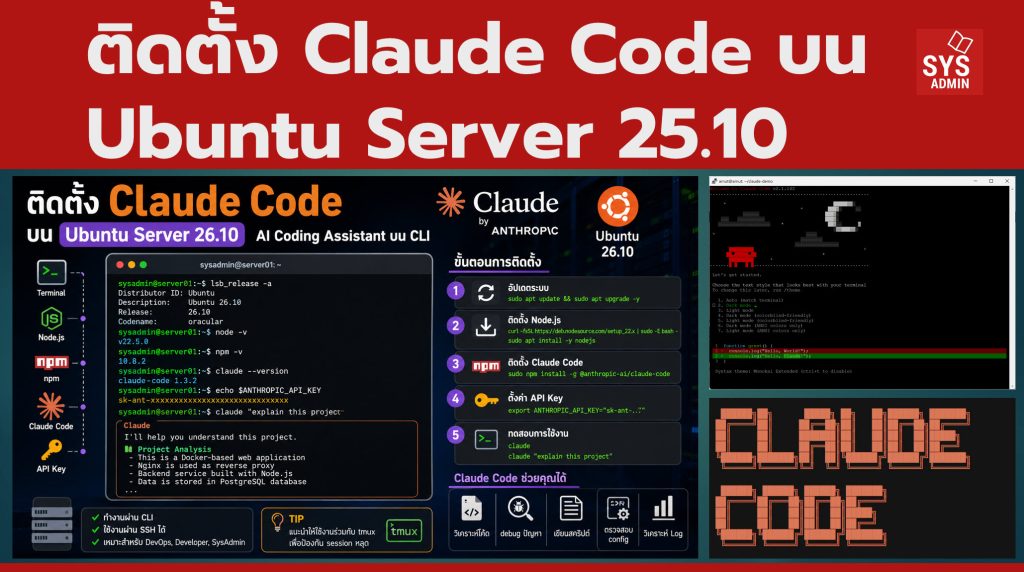
บทความนี้จะพาคุณติดตั้ง Claude Code บน Ubuntu Server 25.10 แบบละเอียด ตั้งแต่เตรียมระบบจนพร้อมใช้งานจริง
Claude Code คืออะไร
Claude Code คือ CLI-based AI assistant สำหรับงานพัฒนา software ที่ทำงานร่วมกับ Large Language Model ของ Anthropic
แนวคิดคือแทนที่จะ copy code ไปวางบนเว็บ chat คุณสามารถทำงานจาก terminal ได้โดยตรง เช่น
claude "explain this Docker Compose project"หรือ
claude "find security issues in this nginx config"เหมาะกับ workflow ของ
- System Administrator
- DevOps Engineer
- Software Developer
- Infrastructure Engineer
- Linux Power User
Claude Code ทำอะไรได้บ้าง
ตัวอย่างงานที่ Claude Code ช่วยได้
วิเคราะห์ project
claude "summarize this repository"ช่วยเขียน Bash Script
claude "create a backup script for mysql"ตรวจสอบ Docker config
claude "review this docker compose file"ช่วย debug error
claude "why does this service fail to start?"วิเคราะห์ log file
claude "analyze apache error log"Prerequisites
ก่อนเริ่ม ควรมี
- Ubuntu Server 25.10
- User account ที่มี sudo privilege
- Internet connection
- SSH access
- Account ของ Anthropic
- Claude API Key
Environment ที่ใช้ในบทความ
ตัวอย่าง environment:
- OS: Ubuntu Server 25.10
- Node.js 22 LTS
- npm 10+
- Claude Code latest version
ตรวจสอบระบบ
เริ่มจากตรวจสอบว่าเครื่องพร้อมหรือไม่
lsb_release -a
uname -a
whoami
ตัวอย่าง output
Ubuntu 25.10
Linux arnut 6.17.0-19-generic
sysadmin
Step 1 อัปเดตระบบ
อัปเดต package index และ software
sudo apt update && sudo apt upgrade -yคำสั่งนี้จะ
- ดึงรายการ package ล่าสุด
- อัปเดต security patch
- ลดปัญหา dependency conflict
Step 2 ติดตั้ง Utility พื้นฐาน
ติดตั้งเครื่องมือที่จำเป็น
sudo apt install -y curl wget git unzip build-essential ca-certificates gnupgอธิบาย
| Package | ใช้ทำอะไร |
|---|---|
| curl | ดาวน์โหลดไฟล์ |
| wget | ดาวน์โหลดผ่าน CLI |
| git | clone repository |
| unzip | แตก zip |
| build-essential | compiler tools |
| ca-certificates | SSL certificate |
| gnupg | key management |
ตรวจสอบ
git --version
curl --version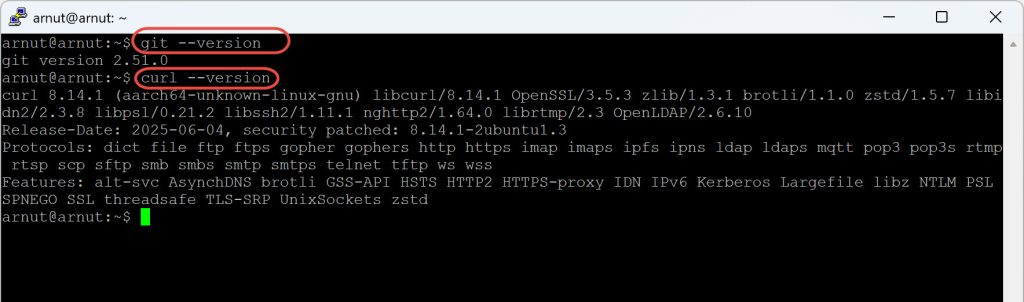
Step 3 ติดตั้ง Node.js
Claude Code ต้องใช้ Node.js runtime
ตรวจสอบก่อนว่ามีหรือไม่
node -vถ้าไม่มี ให้ติดตั้ง
เพิ่ม NodeSource Repository
curl -fsSL https://deb.nodesource.com/setup_22.x | sudo -E bash -คำสั่งนี้จะเพิ่ม repository สำหรับ Node.js 22
ติดตั้ง Node.js
sudo apt install -y nodejsVerify
node -v
npm -v
ตัวอย่าง
v22.22.2
10.9.7
Step 4 ติดตั้ง Claude Code
ติดตั้งผ่าน npm global package
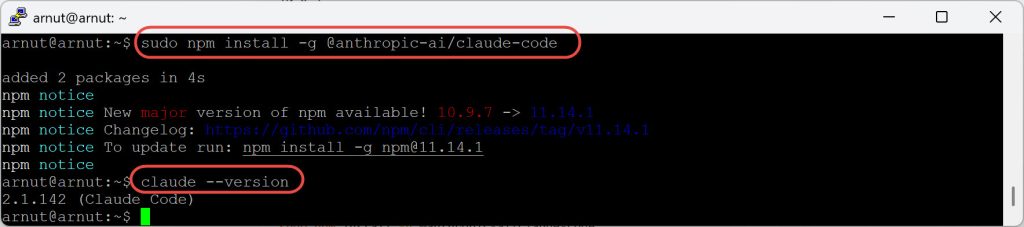
sudo npm install -g @anthropic-ai/claude-codeอาจใช้เวลาสักครู่
ตรวจสอบการติดตั้ง
claude --versionตัวอย่าง
2.1.142 (Claude Code)
ถ้าเห็นแบบนี้ถือว่าสำเร็จ
Step 5 สร้าง API Key
Claude Code ต้องใช้ API key
ไปที่ console ของ Anthropic
สร้าง key ใหม่
จากนั้นคัดลอกไว้
Step 6 ตั้งค่า API Key
แก้ shell config
nano ~/.bashrcเพิ่ม:
export ANTHROPIC_API_KEY="sk-ant-xxxxxxxxxxxxxxxx"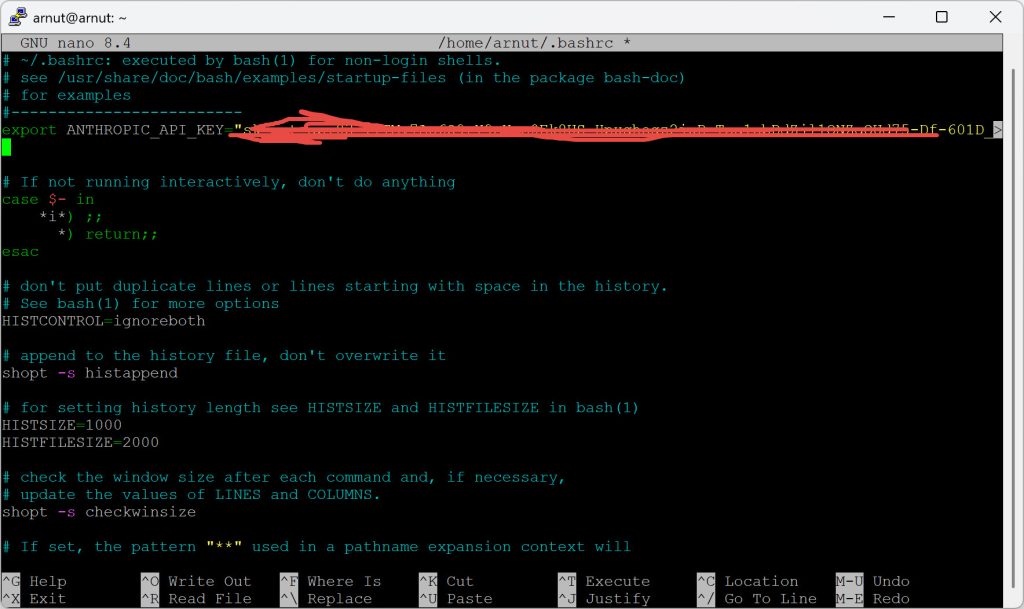
บันทึกแล้ว reload
source ~/.bashrcตรวจสอบ
echo $ANTHROPIC_API_KEYStep 7 ทดสอบใช้งาน
สร้าง folder test
mkdir ~/claude-demo
cd ~/claude-demo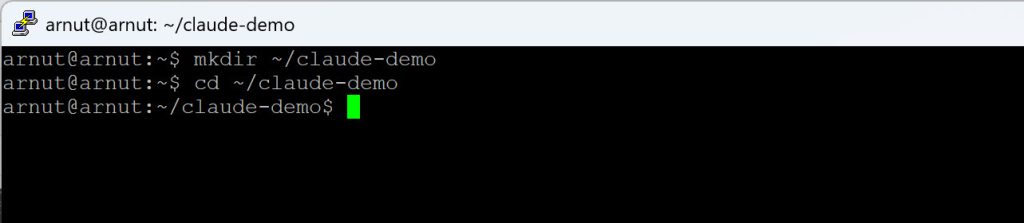
เริ่มใช้งาน
claudeหรือแบบ prompt
claude "hello"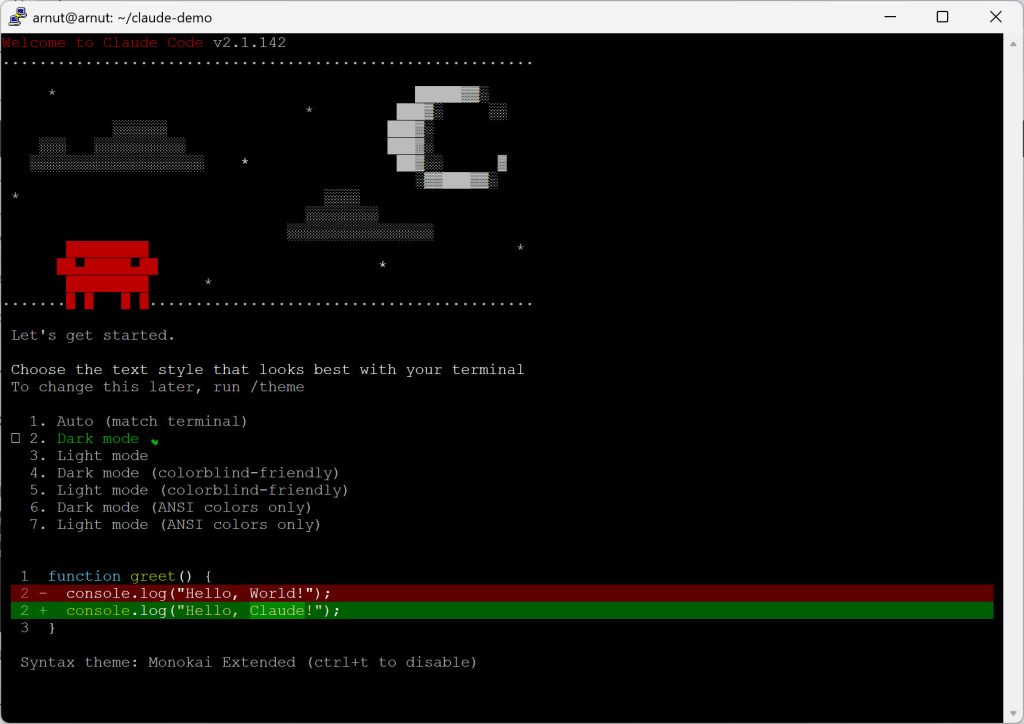
คลิกเลือก Dark Mode
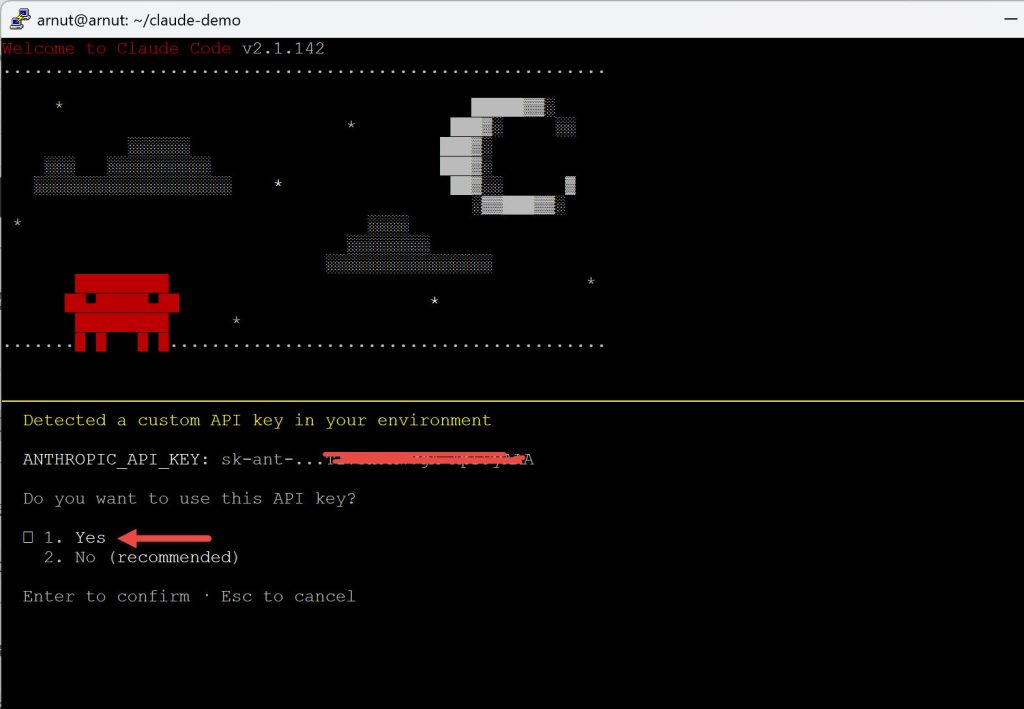
คลิกเลือกหมายเลข 1
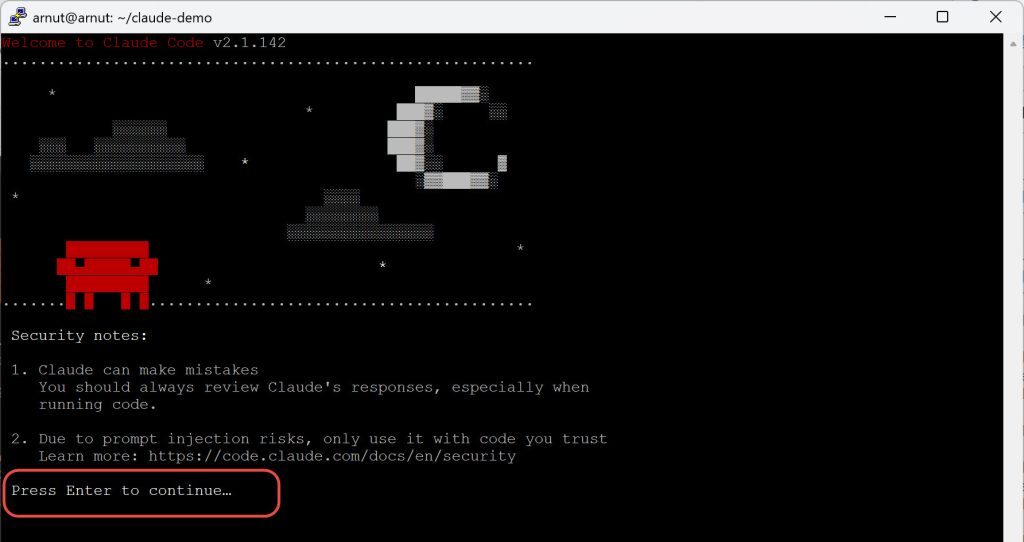
เลือก Press Enter to continue…
เลือก Foder ปัจจุบันที่สร้างไว้
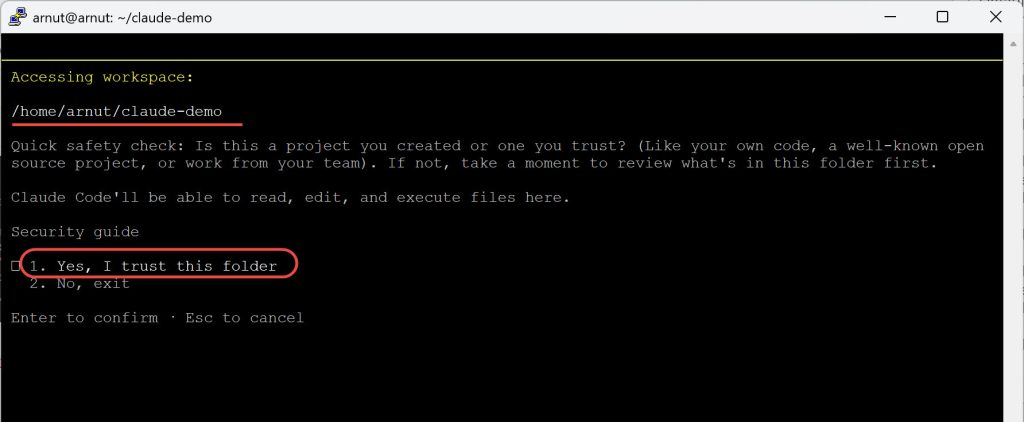
เลือก 1. Yes, I trust this folder
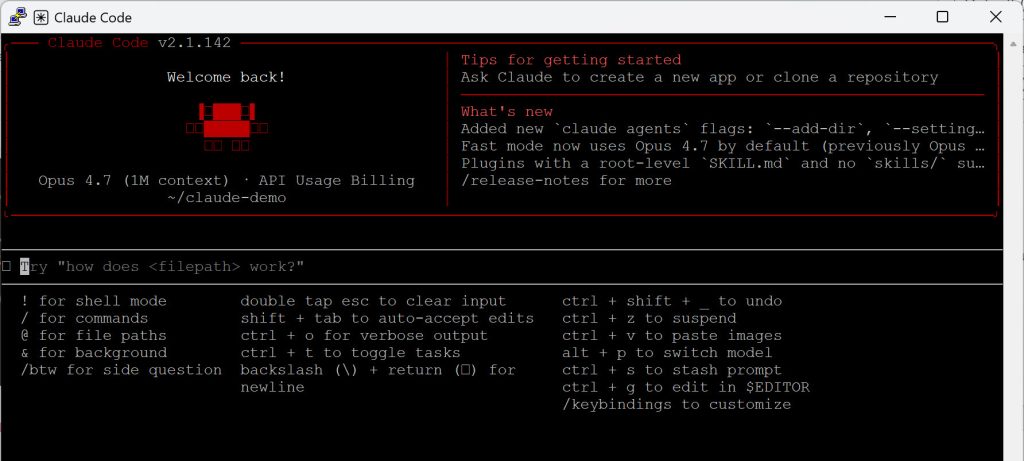
ตัวอย่างใช้งานจริง
วิเคราะห์ Docker Compose
claude "explain this docker-compose.yml"ตรวจสอบ Security
claude "audit this nginx configuration"ช่วยเขียน Bash Script
claude "create a bash script to backup /var/www"วิเคราะห์ Project
claude "summarize this repository"Ubuntu Server ผ่าน SSH ใช้งานได้ไหม
ได้แน่นอน
Claude Code ออกแบบมาสำหรับ CLI workflow
เหมาะกับ
- remote server
- SSH session
- headless server
- tmux workflow
แนะนำติดตั้ง tmux
sudo apt install -y tmuxเริ่ม
tmuxช่วยป้องกัน session หลุด
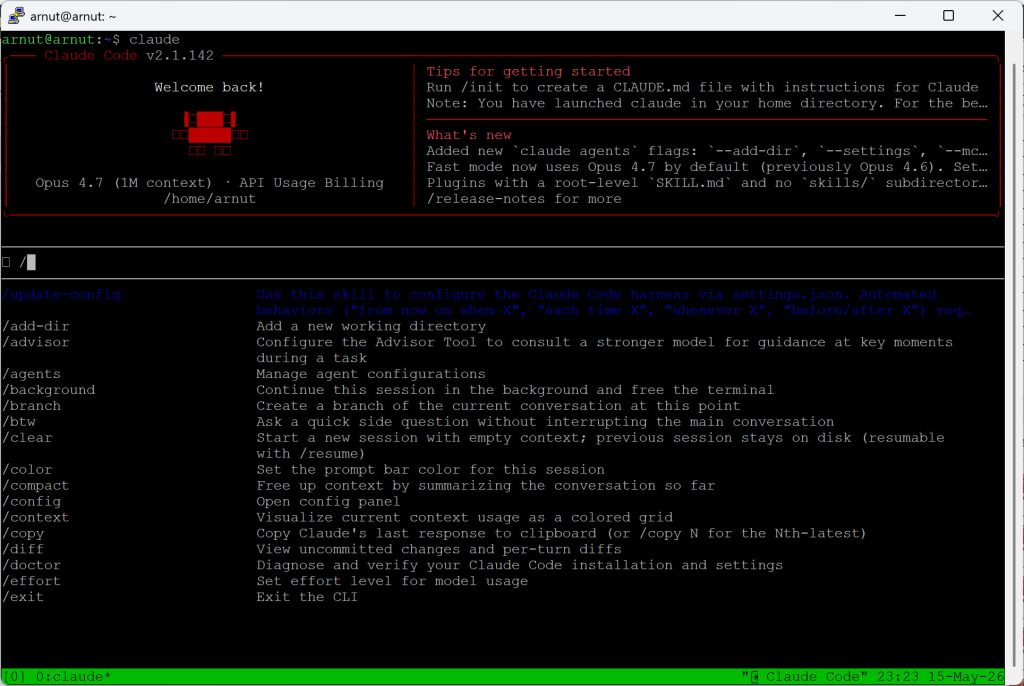
ปัญหาที่พบบ่อย
1. Permission denied
ถ้าเจอ
EACCES permission deniedแก้โดยใช้ user-level npm
mkdir ~/.npm-global
npm config set prefix '~/.npm-global'
เพิ่ม PATH
nano ~/.bashrcเพิ่ม
export PATH="$HOME/.npm-global/bin:$PATH"reload
source ~/.bashrcติดตั้งใหม่
npm install -g @anthropic-ai/claude-code2. command not found
หา binary
which claude
npm bin -g
เพิ่ม PATH
export PATH=/usr/local/bin:$PATH3. Invalid API key
ตรวจสอบ
echo $ANTHROPIC_API_KEYถ้าว่าง:
source ~/.bashrc4. npm install fail
ลองล้าง cache
npm cache clean --forceแล้วติดตั้งใหม่
npm install -g @anthropic-ai/claude-codeSecurity Best Practice ⚠️
อย่า:
- hardcode API key ใน script
- push key ขึ้น GitHub
- แชร์ shell config
ควร:
ใช้ environment variable
export ANTHROPIC_API_KEY=...ตั้ง permission
chmod 600 ~/.bashrcVerify แบบครบชุด
which claude
claude --version
node -v
npm -v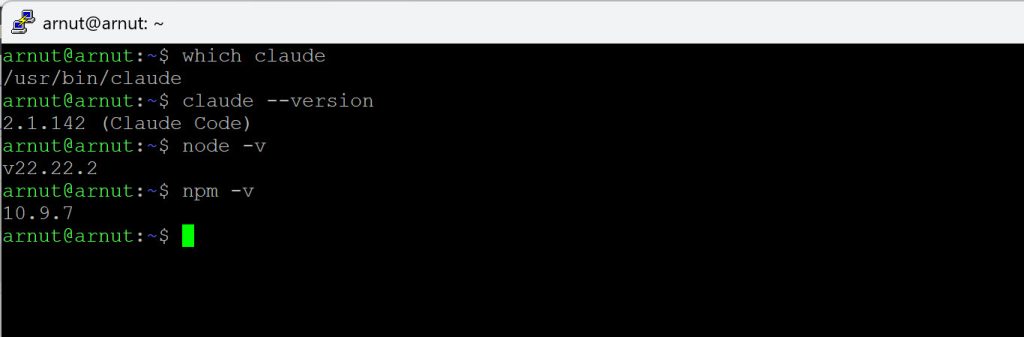
ถอนการติดตั้ง
npm uninstall -g @anthropic-ai/claude-codeลบ API key
nano ~/.bashrcสรุป
Claude Code คือเครื่องมือ AI ที่ช่วยยกระดับ workflow ของ Linux SysAdmin และ Developer ได้อย่างมาก โดยเฉพาะคนที่ทำงานผ่าน terminal เป็นหลัก
ข้อดี
✅ ใช้งานผ่าน CLI
✅ เหมาะกับ SSH server
✅ วิเคราะห์ code ได้เร็ว
✅ ช่วย debug และเขียน script
✅ ทำงานกับ project จริงได้
ถ้าคุณทำงานกับ
- Docker
- Nginx
- Apache
- Bash scripting
- DevOps automation
- Infrastructure as Code
เครื่องมือนี้คุ้มค่าที่จะลอง สามารถช่วยให้คุณลดงานได้ ขอให้โชคดีในการเรียนรู้ครับ 🙂
—
Write by Dr.Arnut Ruttanatirakul
SysAdmin Knowledge
https://www.sysadmin.in.th
May 15, 2026