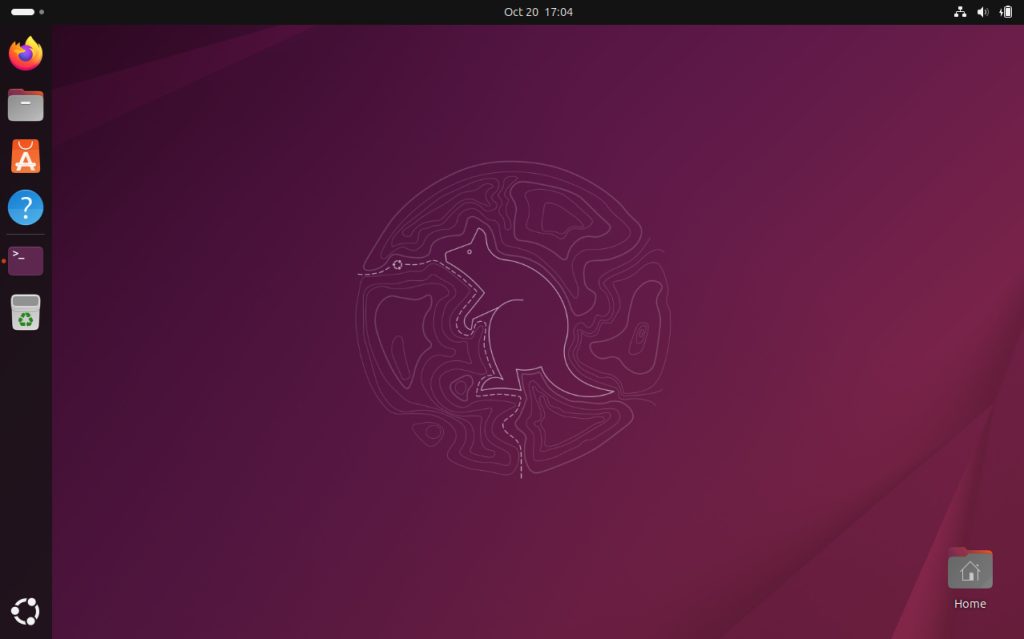

Ubuntu Server เป็นหนึ่งในระบบปฏิบัติการ Linux Server ที่ได้รับความนิยมมากที่สุดในโลก เหมาะสำหรับใช้งานเป็น Web Server, Database Server, Docker Host, DevOps Server หรือ Cloud Infrastructure
เวอร์ชัน Ubuntu Server 25.10 เป็นรุ่นใหม่ที่ใช้ Kernel รุ่นล่าสุด มีระบบ installer แบบ Subiquity ที่ติดตั้งง่ายและรองรับการ deploy ใน Data Center หรือ Lab ได้สะดวก
บทความนี้จะพาไปติดตั้ง Ubuntu Server 25.10 แบบ Step-by-Step เหมาะสำหรับผู้ดูแลระบบ (SysAdmin) และผู้เริ่มต้นใช้งาน Linux Server
1. เตรียมสิ่งที่ต้องใช้ (Prerequisites)
ก่อนเริ่มติดตั้ง ให้เตรียมสิ่งต่อไปนี้
- เครื่อง Server หรือ VM
- RAM อย่างน้อย 2 GB
- Disk อย่างน้อย 20 GB
- USB Flash Drive 8 GB
- ไฟล์ ISO ของ Ubuntu Server
ดาวน์โหลดได้จากเว็บไซต์
ไฟล์จะมีลักษณะเช่น
2. สร้าง USB Boot สำหรับติดตั้ง
บน Windows
ใช้โปรแกรม
- Rufus
- balenaEtcher
ขั้นตอน
- เสียบ USB
- เปิด Rufus
- เลือกไฟล์ ISO
- กด Start
บน Linux
สามารถใช้คำสั่ง dd
sync
⚠️ ตรวจสอบ /dev/sdb ให้ถูกต้องก่อนรันคำสั่ง
3. Boot เครื่องจาก USB
เข้า BIOS / UEFI แล้วตั้งค่า
จากนั้นรีบูตเครื่อง
หน้าจอจะขึ้นเมนู
เลือก
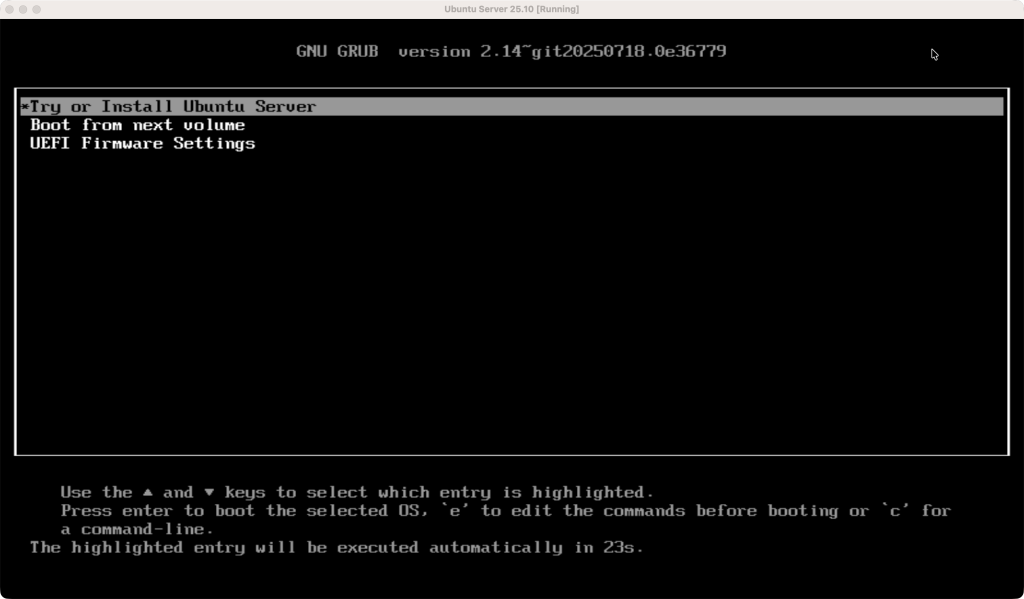
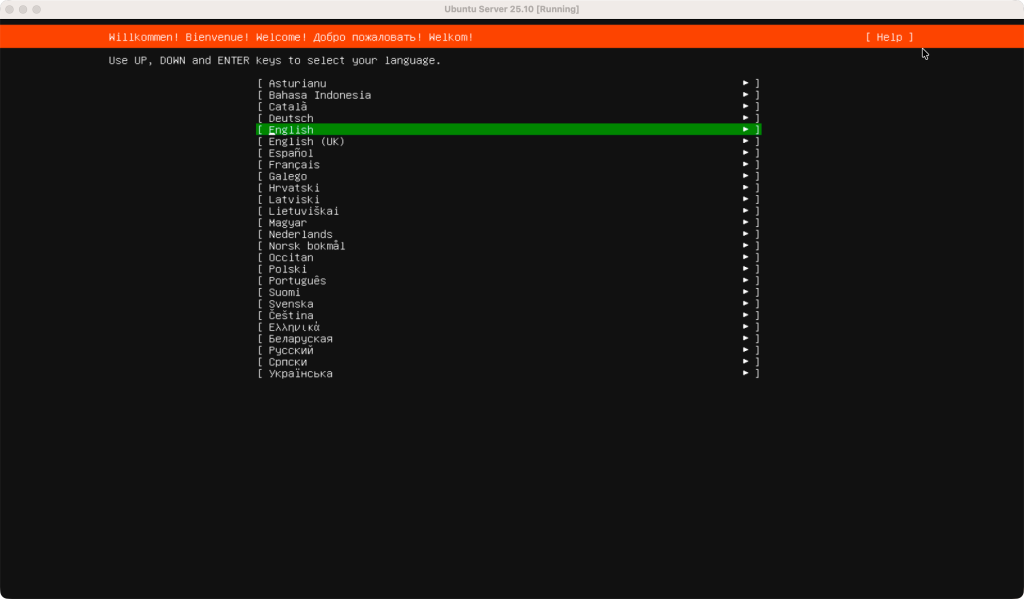
4. เลือกภาษา (Language)
เลือกภาษา
Ubuntu Server ใช้ภาษาอังกฤษเป็นหลักในการจัดการระบบ
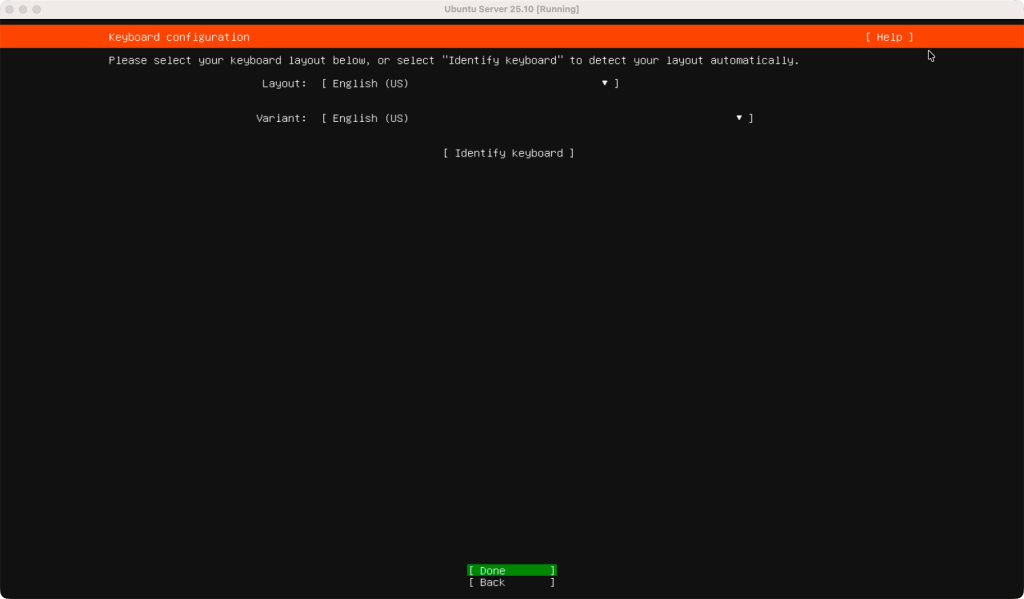
5. Keyboard Layout
ระบบจะถาม
เลือก
หรือให้ระบบ detect อัตโนมัติ
6. ตั้งค่า Network
Installer จะพยายามตั้งค่า DHCP อัตโนมัติ
ตัวอย่าง
Gateway : 192.168.1.1
DNS : 8.8.8.8
หากต้องการตั้งค่า Static IP สามารถกด
7. ตั้งค่า Storage (Disk Partition)
Ubuntu Server จะถามการจัดการ Disk
ตัวเลือกที่ง่ายที่สุดคือ
ระบบจะสร้าง Partition อัตโนมัติ
ตัวอย่าง
/
/swap
- LVM
- RAID
- ZFS
8. สร้าง User สำหรับ Admin
Ubuntu ไม่ใช้ root login โดยตรง
ระบบจะให้สร้าง user
ตัวอย่าง
Server Name : ubuntu-server
Username : admin
Password : ********
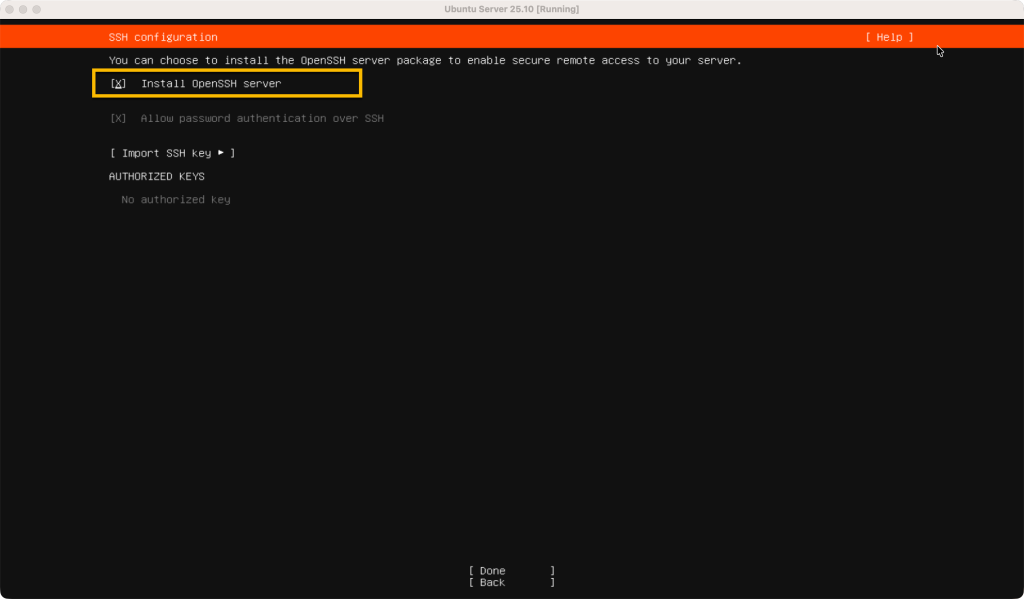
9. ติดตั้ง OpenSSH Server
ในขั้นตอนนี้แนะนำให้ติ๊ก
เช่น
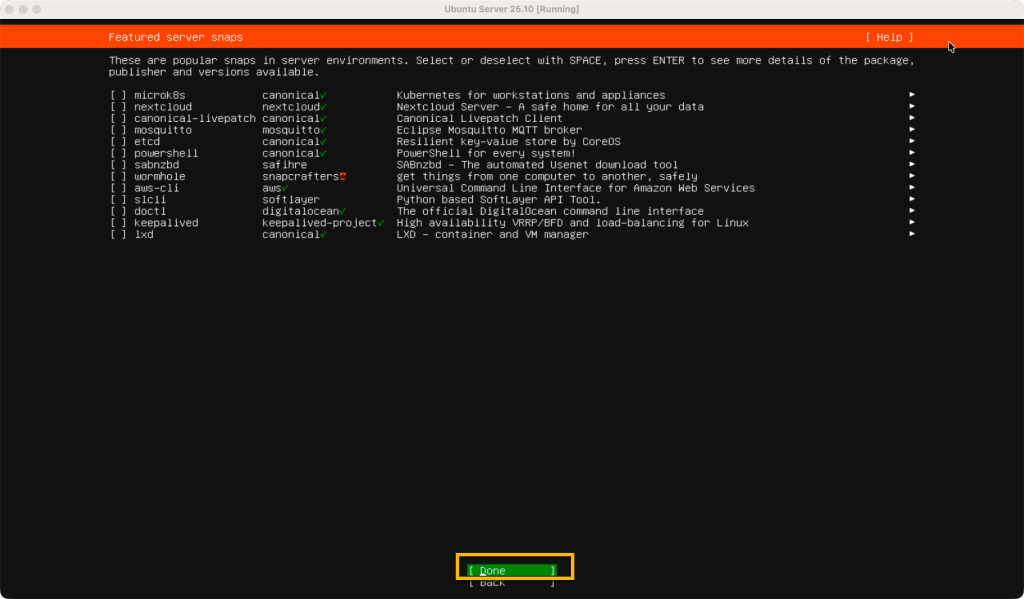
10. เลือก Server Package (Optional)
Ubuntu สามารถติดตั้ง service เพิ่มได้ทันที เช่น
- Docker
- Kubernetes
- PostgreSQL
- Nextcloud
- Mail Server
หากต้องการติดตั้งภายหลัง สามารถข้ามขั้นตอนนี้ได้
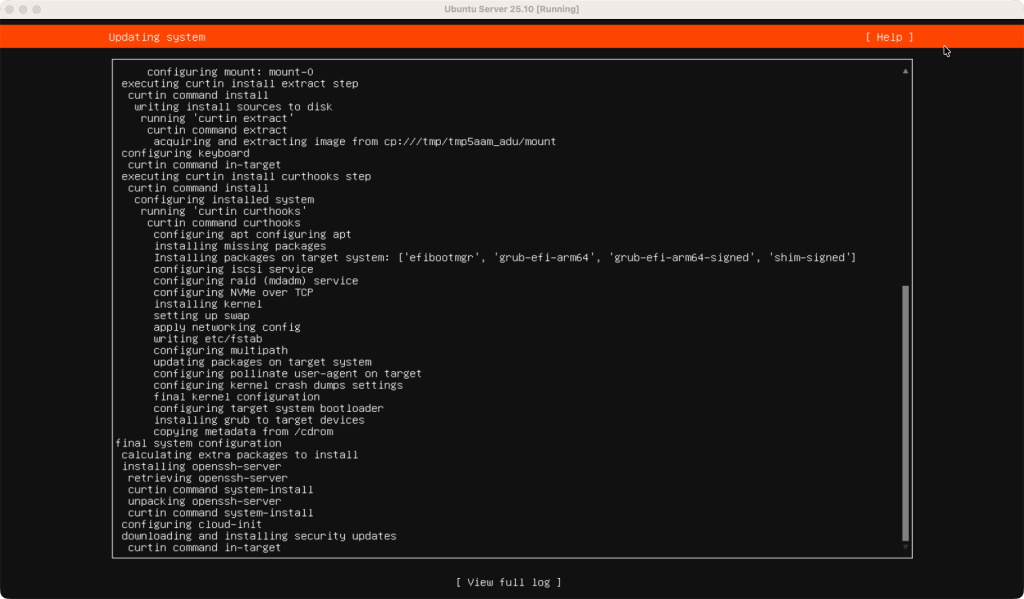
11. เริ่มการติดตั้งระบบ
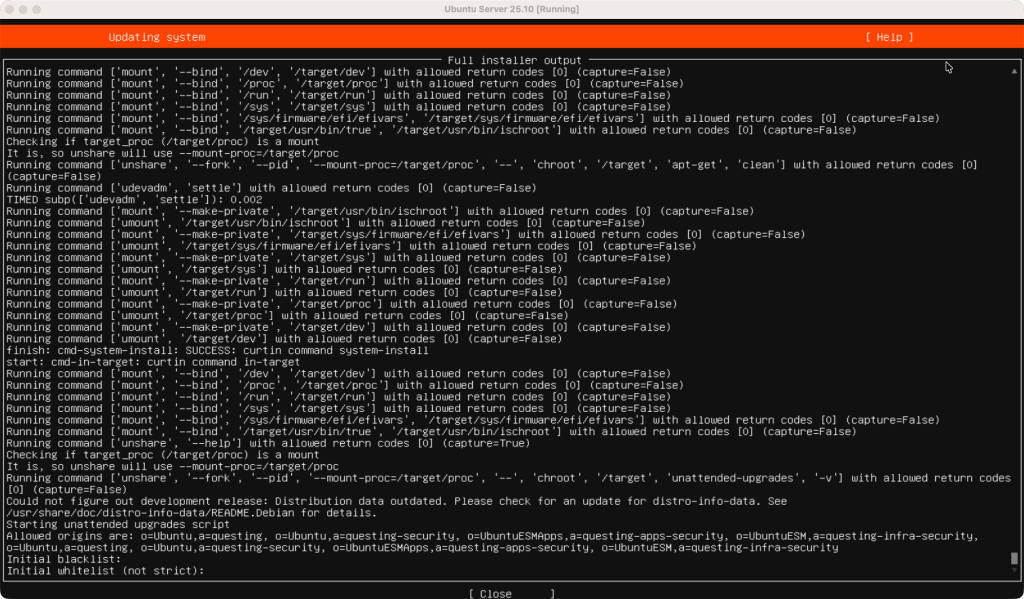
Installer จะเริ่ม
ขั้นตอนนี้ใช้เวลาประมาณ
ขึ้นอยู่กับความเร็วเครื่อง
12. Restart เครื่อง
เมื่อเสร็จแล้วระบบจะถาม
Reboot Now
กด
และถอด USB ออก
13. Login เข้า Ubuntu Server
หน้าจอจะขึ้น
เข้าสู่ระบบ
password : ********
14. ตรวจสอบระบบหลังติดตั้ง
เช็คเวอร์ชัน Ubuntu
ตัวอย่างผลลัพธ์
Description: Ubuntu 25.10
Release: 25.10
Codename: oracular
15. อัปเดตระบบทันที
หลังติดตั้งควรอัปเดตแพ็กเกจ
sudo apt upgrade -y
16. ตรวจสอบ IP Address
หรือ
17. ทดสอบ SSH
จากเครื่องอื่น
สรุป
การติดตั้ง Ubuntu Server 25.10 เป็นกระบวนการที่ทำได้ไม่ยาก โดยเริ่มจากการดาวน์โหลดไฟล์ ISO จากเว็บไซต์ Ubuntuแล้วสร้าง USB Boot ด้วยเครื่องมือ เช่น Rufus หรือ balenaEtcher จากนั้นตั้งค่าให้เครื่อง Boot จาก USB และเลือกเมนู Install Ubuntu Server ในขั้นตอนติดตั้ง ผู้ดูแลระบบจะต้องกำหนดค่าพื้นฐาน เช่น ภาษา ระบบคีย์บอร์ด การตั้งค่าเครือข่าย (DHCP หรือ Static IP) การแบ่งพาร์ทิชันดิสก์ และการสร้างผู้ใช้งานสำหรับบริหารระบบ ซึ่ง Ubuntu Server จะไม่เปิดให้ login ด้วย root โดยตรงเพื่อเพิ่มความปลอดภัย นอกจากนี้ยังแนะนำให้ติดตั้ง OpenSSH Server ระหว่างขั้นตอนติดตั้ง เพื่อให้สามารถบริหารจัดการเซิร์ฟเวอร์จากระยะไกลผ่าน SSH ได้ หลังจากติดตั้งเสร็จและรีสตาร์ตเครื่องแล้ว ผู้ดูแลระบบควรทำการ อัปเดตแพ็กเกจของระบบ (apt update && apt upgrade) และตรวจสอบสถานะเครือข่ายก่อนเริ่มติดตั้งบริการอื่น ๆ เช่น Web Server, Database, Docker หรือระบบ Automation ต่าง ๆ ซึ่ง Ubuntu Server ถือเป็นระบบปฏิบัติการที่เหมาะสำหรับงานเซิร์ฟเวอร์ Cloud, DevOps, IoT Backend และโครงสร้างพื้นฐานด้านไอทีในองค์กร
—
Write by SysAdmin Knowledge
https://www.sysadmin.in.th
March 29, 2026