
ถ้าคุณอยากใช้ AI ช่วยเขียนโค้ด วิเคราะห์ Log หรือ automate งาน DevOps แบบจริงจัง “Claude Code” คือเครื่องมือที่น่าสนใจมาก แต่ปัญหาคือ…บน Linux โดยเฉพาะ Rocky Linux หลายคนยังไม่รู้จะเริ่มยังไง
บทความนี้จะพาคุณติดตั้ง Claude Code บน Rocky Linux 9 แบบใช้งานได้จริง พร้อมคำสั่ง copy-paste ได้เลย
Claude Code คือเครื่องมือจาก Anthropic ที่ออกแบบมาให้ใช้งาน AI ผ่าน CLI (Command Line) สำหรับนักพัฒนาโดยเฉพาะ
เหมาะกับ
- SysAdmin / DevOps
- Programmer (Python, JS, Go ฯลฯ)
- คนที่ใช้ Terminal เป็นหลัก
สำหรับการติดตั้ง Claude Code บนสภาพแวดล้อม Rocky Linux ข่าวดีคือ ตอนนี้ Rocky Linux 9 สามารถใช้ glibc (ไม่ใช่ musl เหมือน Alpine) จึงรองรับ Native Installer ได้โดยตรง ไม่ต้องพึ่ง Node.js อีกต่อไป
ข้อมูลเบื้องต้นที่ควรทราบก่อน
ข้อกำหนดขั้นต่ำของระบบ ได้แก่ RAM 4 GB ขึ้นไป, โปรเซสเซอร์ x64 หรือ ARM64 และต้องการการเชื่อมต่ออินเทอร์เน็ต
สำหรับการยืนยันตัวตน Claude Code ต้องการบัญชี Pro, Max, Team, Enterprise หรือ Console เท่านั้น — แผน Free ของ Claude.ai ไม่รองรับการติดตั้ง Claude Code
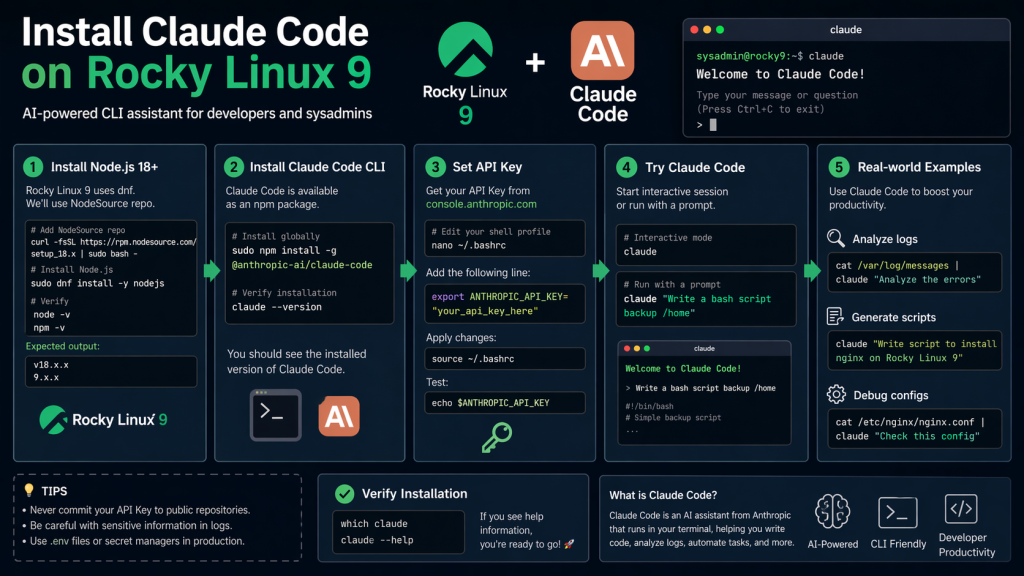
วิธีที่ 1 Native Installer (แนะนำ – ไม่ต้องติดตั้ง Node.js)
Native Installer ถือเป็นวิธีการที่แนะนำในปัจจุบัน เพียงคำสั่งเดียวก็ติดตั้งได้ โดยไม่ต้องพึ่งพา runtime dependencies ใดๆ
ขั้นตอนการติดตั้ง
# ขั้นที่ 1: ติดตั้ง Dependencies พื้นฐาน (สำหรับ Rocky Linux 9)
sudo dnf install -y curl bash git
# ขั้นที่ 2: รันคำสั่ง Native Installer
curl -fsSL https://claude.ai/install.sh | bash
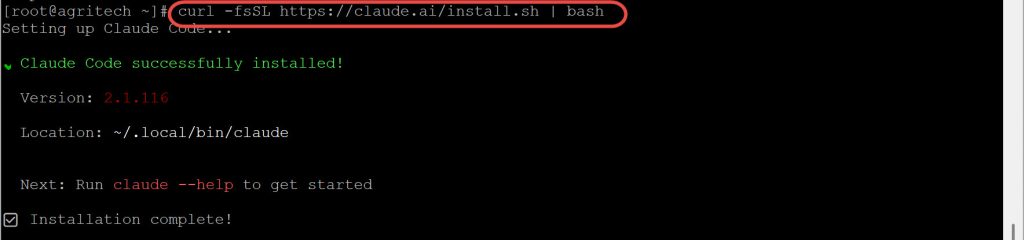
# ขั้นที่ 3: เพิ่ม PATH (ถ้าจำเป็น)
echo ‘export PATH=”$HOME/.local/bin:$PATH”‘ >> ~/.bashrc
source ~/.bashrc
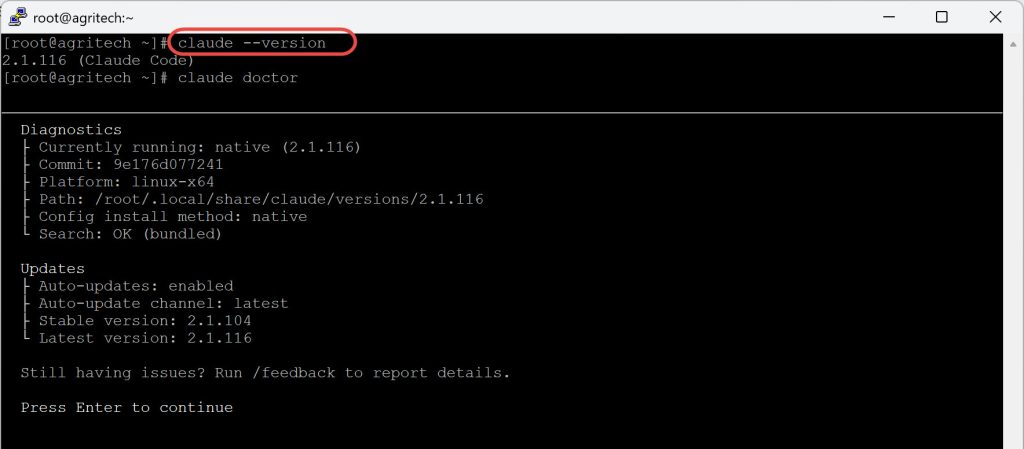
# ขั้นที่ 4: ตรวจสอบการติดตั้ง
claude –version
claude doctor
วิธีที่ 2: ติดตั้งผ่าน npm (Legacy – แต่ยังใช้งานได้)
วิธีการติดตั้งผ่าน npm นั้นยังคงใช้ได้อยู่ แต่ถือเป็น legacy method ที่ถูกยกเลิกอย่างเป็นทางการแล้ว โดยต้องใช้ Node.js เวอร์ชัน 18.0 ขึ้นไป
# ขั้นที่ 1: ติดตั้ง Node.js 18+ ผ่าน NodeSource
curl -fsSL https://rpm.nodesource.com/setup_20.x | sudo bash –
sudo dnf install -y nodejs
# ตรวจสอบเวอร์ชัน
node –version # ต้องเป็น v18+
npm –version
# ขั้นที่ 2: กำหนด npm global directory (หลีกเลี่ยงการใช้ sudo)
mkdir -p ~/.npm-global
npm config set prefix ‘~/.npm-global’
echo ‘export PATH=~/.npm-global/bin:$PATH’ >> ~/.bashrc
source ~/.bashrc
# ขั้นที่ 3: ติดตั้ง Claude Code
npm install -g @anthropic-ai/claude-code
# ขั้นที่ 4: ตรวจสอบ
claude –version
การทำหลังการติดตั้ง
sudo mkdir -p /opt/claude_data/{projects,memory,skills,logs,config}
├── projects/ ← เก็บ Project files (CLAUDE.md, context)
├── memory/ ← เก็บ Memory files และ notes
├── skills/ ← เก็บ SKILL.md สำหรับ Claude Code
├── logs/ ← เก็บ Log output จาก Claude
└── config/ ← เก็บ Settings และ Config files
# กำหนด Owner เป็น User ปัจจุบัน (แทนที่ด้วย username จริง)
sudo chown -R $USER:$USER /opt/claude_data/
# หรือระบุชื่อ User โดยตรง เช่น อาจารย์ใช้ user ว่า “instructor”
# sudo chown -R instructor:instructor /opt/claude_data/
3. กำหนด Permission ที่เหมาะสม
# Directory: rwxr-x— (750) — เจ้าของอ่าน/เขียน/execute, กลุ่มอ่านได้, อื่นๆ เข้าไม่ได้
sudo chmod 750 /opt/claude_data/
sudo chmod -R 750 /opt/claude_data/*/
# ไฟล์ข้อมูลทั่วไป: rw-r—– (640)
# (จะตั้งเมื่อสร้างไฟล์แรก)
4. ตรวจสอบผลลัพธ์
# ดูโครงสร้างและ Permission
ls -la /opt/claude_data/
# ดูแบบ Tree (ถ้าไม่มี tree ให้ติดตั้ง: sudo dnf install -y tree)
tree /opt/claude_data/
# ตรวจสอบ Owner
stat /opt/claude_data/
ผลลัพธ์
drwxr-x—. 7 instructor instructor 4096 Apr 21 xx:xx claude_data
Troubleshooting
| อาการ | สาเหตุ | วิธีแก้ |
|---|---|---|
Permission denied |
ไม่มีสิทธิ์เขียน | ตรวจสอบ Owner ด้วย ls -la |
mkdir: cannot create |
ไม่มี sudo |
เพิ่ม sudo นำหน้า |
| Claude Code เข้าไม่ได้ | User ไม่ตรงกับ Owner | chown -R $USER /opt/claude_data/ |
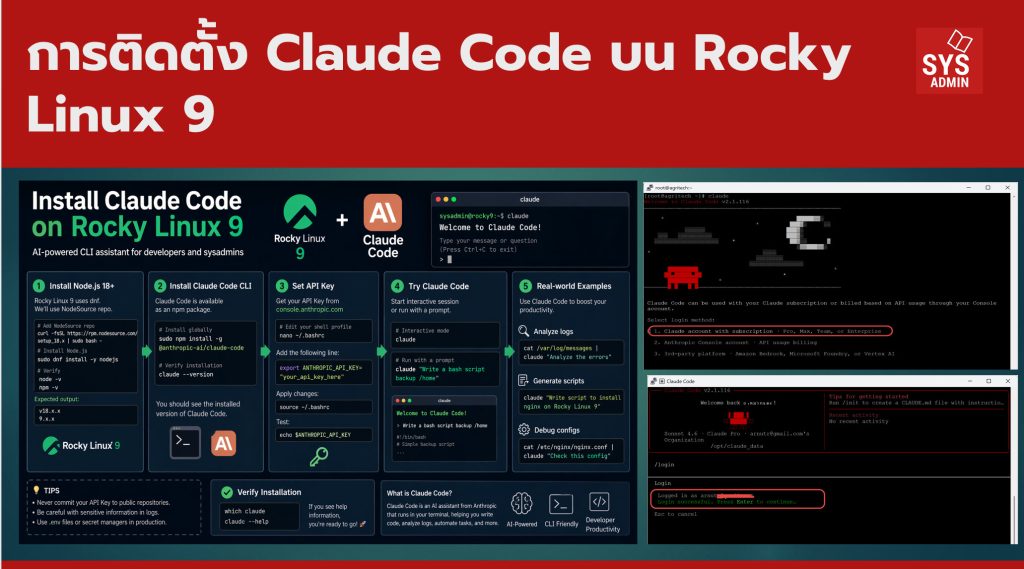
การยืนยันตัวตน (Authentication)
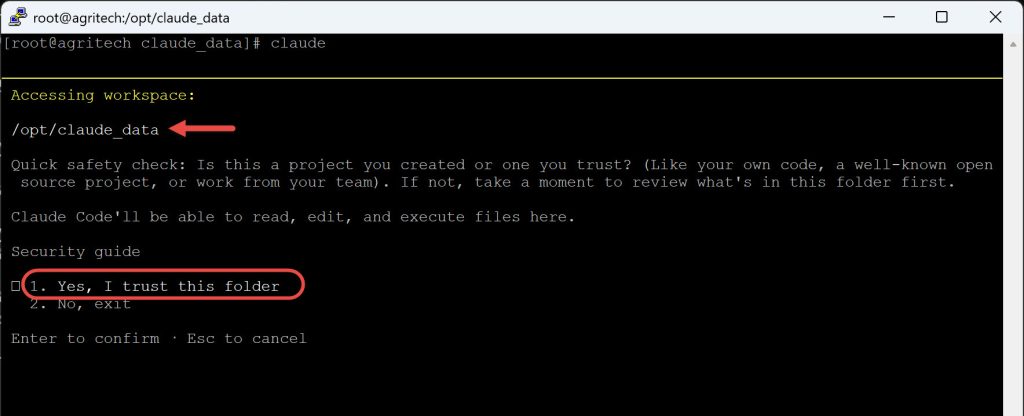
1. เข้าไปในไดเร็กทอรี
cd /opt/claude_data/
# เข้าสู่ระบบด้วยบัญชี Anthropic
claude
เลือกรายการที่ 1. Yes, I trust this folder
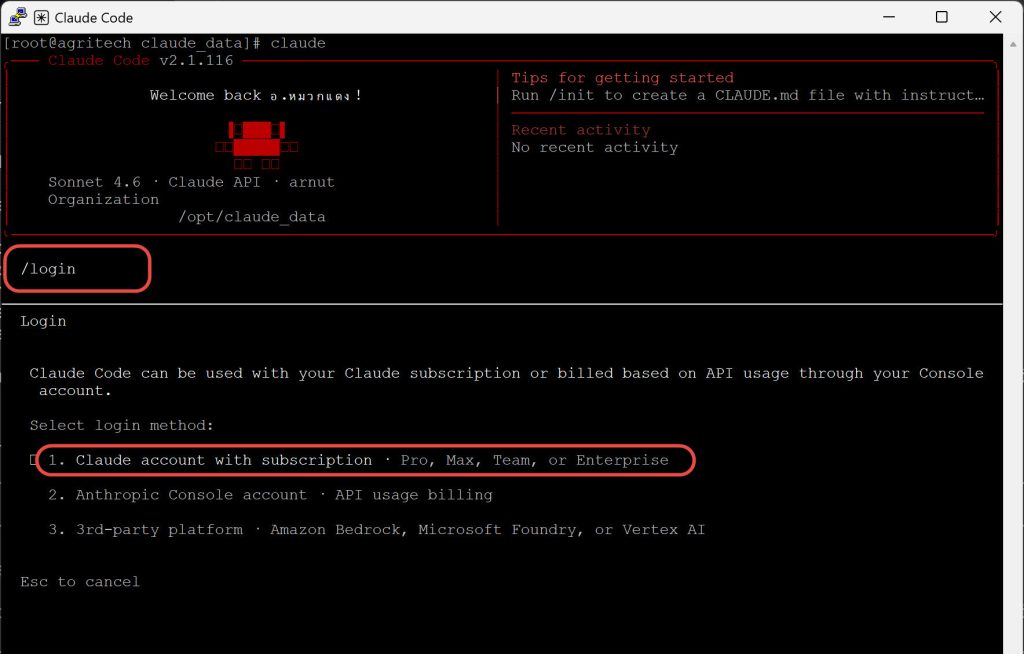
2. พิมพ์ /login
เลือกรายการที่ 1. Claude account with subscription Pro, Max, Team or Enterprise
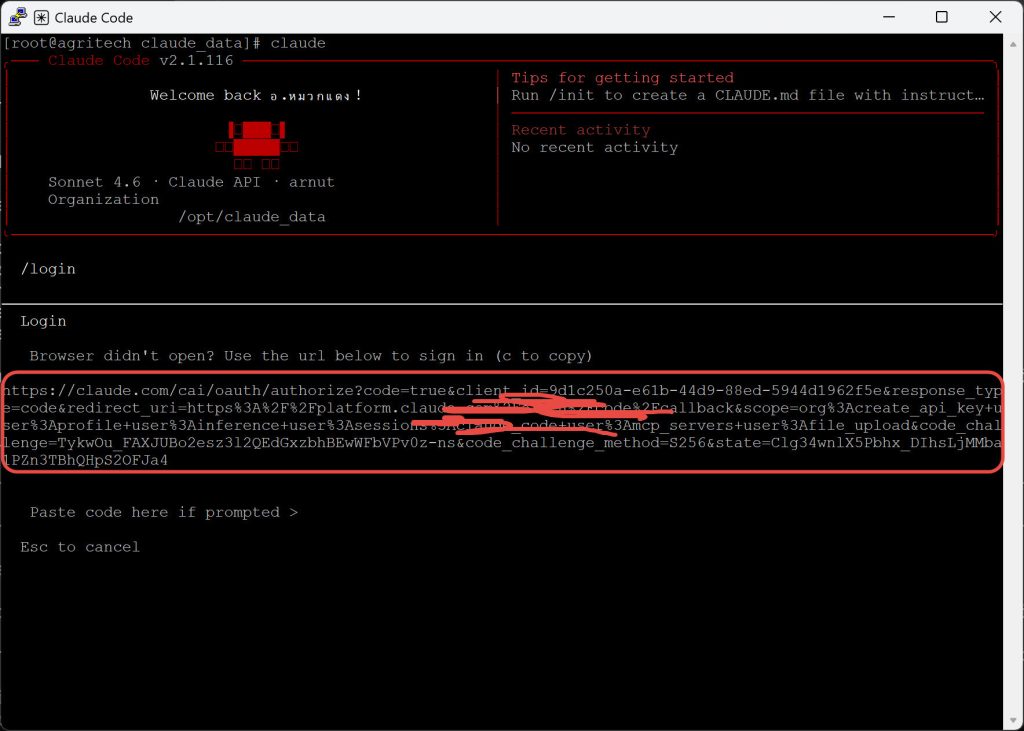
3. คัดลอก URL ไปวางใน Google Chrome /Safari
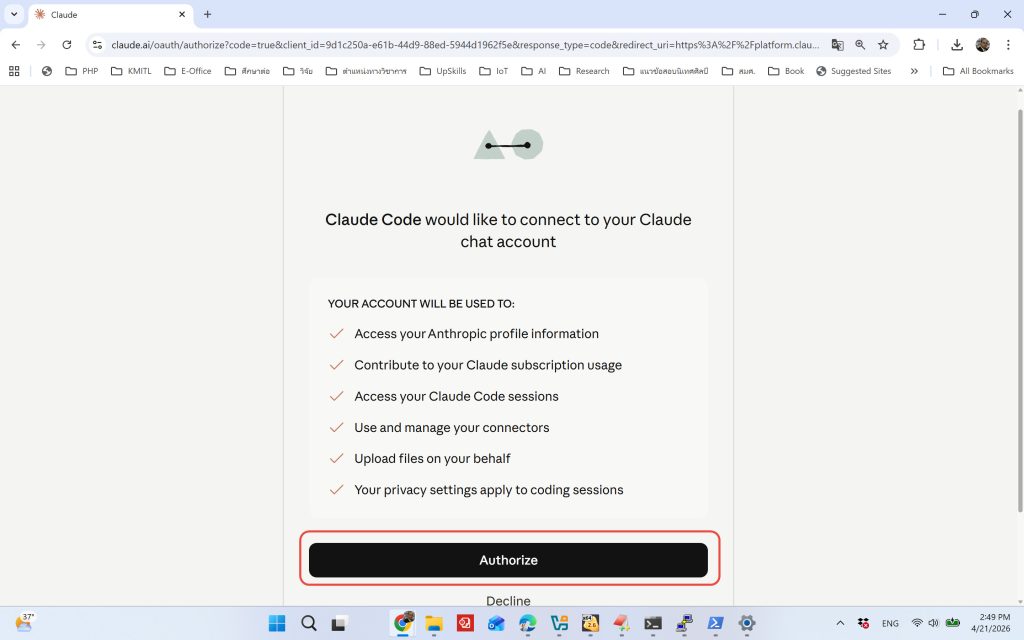
4. คลิกเลือกรายการ Autorize
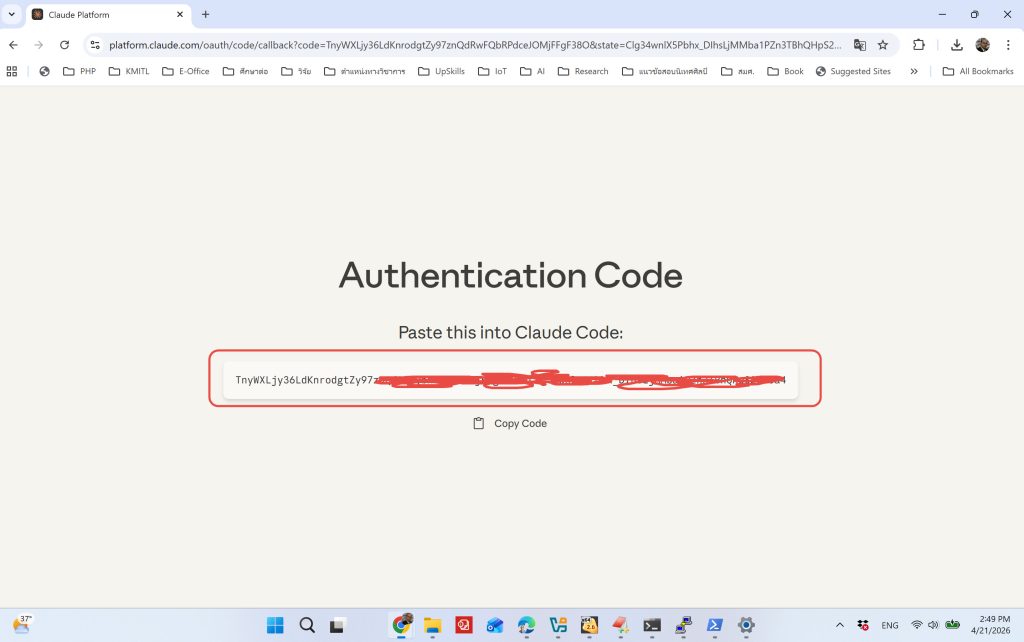
5. ระบบแสดงโค้ด ให้ทำการคลิก Copy Code
6. นำโค้ดที่คัดลอกมาวาง ที่ Terminal
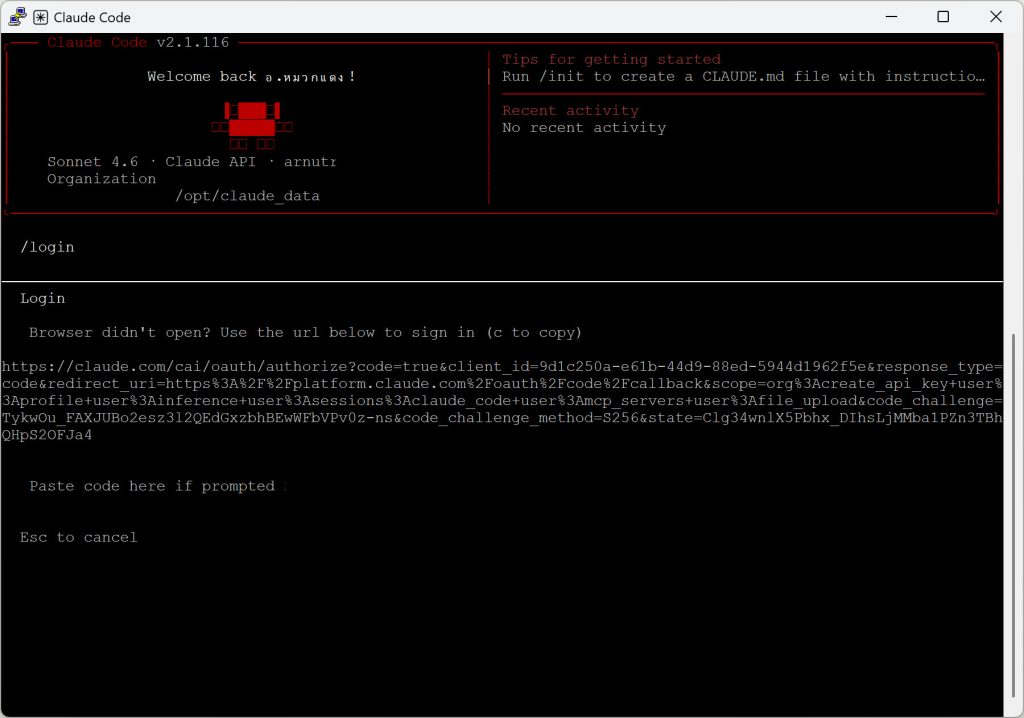
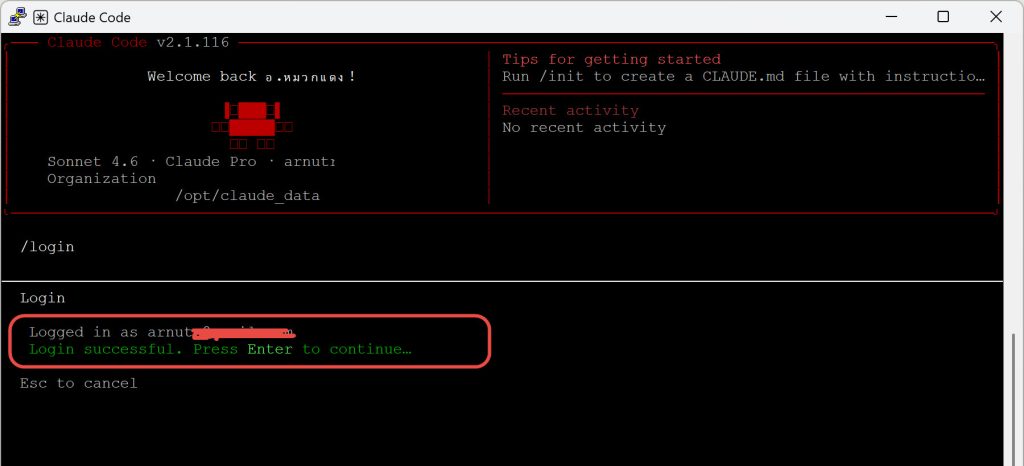
7. ระบบแสดง login สำเร็จ
Note. หรือกำหนด API Key โดยตรง (สำหรับ Console/API users)
export ANTHROPIC_API_KEY=”sk-ant-xxxxxxxxxx”
echo ‘export ANTHROPIC_API_KEY=”sk-ant-xxxxxxxxxx”‘ >> ~/.bashrc
การอัปเดต Claude Code
การติดตั้งแบบ Native จะอัปเดตอัตโนมัติในพื้นหลังเพื่อให้ใช้งานเวอร์ชันล่าสุดเสมอ ส่วนถ้าต้องการอัปเดตด้วยตนเอง:
# อัปเดตด้วยตนเอง (Native Installer)
curl -fsSL https://claude.ai/install.sh | bash
# อัปเดต (npm method)
npm update -g @anthropic-ai/claude-code
สรุปเปรียบเทียบทั้งสองวิธี
| ประเด็น | Native Installer | npm Install |
|---|---|---|
| ต้องการ Node.js | ❌ ไม่ต้องการ | ✅ Node.js 18+ |
| อัปเดตอัตโนมัติ | ✅ มี | ❌ ไม่มี |
| ความซับซ้อน | น้อย | ปานกลาง |
| แนะนำโดย Anthropic | ✅ แนะนำ | ⚠️ Legacy |
| เหมาะกับ Server | ✅ | ✅ |
—
Write by Dr.Arnut Ruttanatirakul
SysAdmin Knowledge – https://www.sysadmin.in.th
April 21, 2026