

ในยุคที่ระบบสารสนเทศประกอบด้วยหลายเซิร์ฟเวอร์ หลายบริการ และหลายแอปพลิเคชัน การกระจายตัวของไฟล์บันทึกเหตุการณ์ (Log) กลายเป็นอุปสรรคสำคัญต่อการดูแลระบบ การตรวจสอบปัญหา และความมั่นคงปลอดภัย
บทความชุดนี้มีเป้าหมายเพื่อแนะนำการสร้าง Logs Server (Centralized Logging Server) บน Rocky Linux 9 อย่างเป็นขั้นตอน เริ่มตั้งแต่การวางแนวคิด สถาปัตยกรรม ไปจนถึงการติดตั้งและทดสอบใช้งานจริง

ตอนที่ 1 จะเน้น “การวางพื้นฐาน” และการติดตั้ง Logs Server ด้วย
rsyslogซึ่งเป็นเครื่องมือมาตรฐานที่ใช้งานง่าย เหมาะสำหรับ SysAdmin ที่ต้องการติดตั้งระบบล็อกเซิร์ฟเวอร์กลางขององค์กร
แนวคิดของ Logs Server (Centralized Logging)
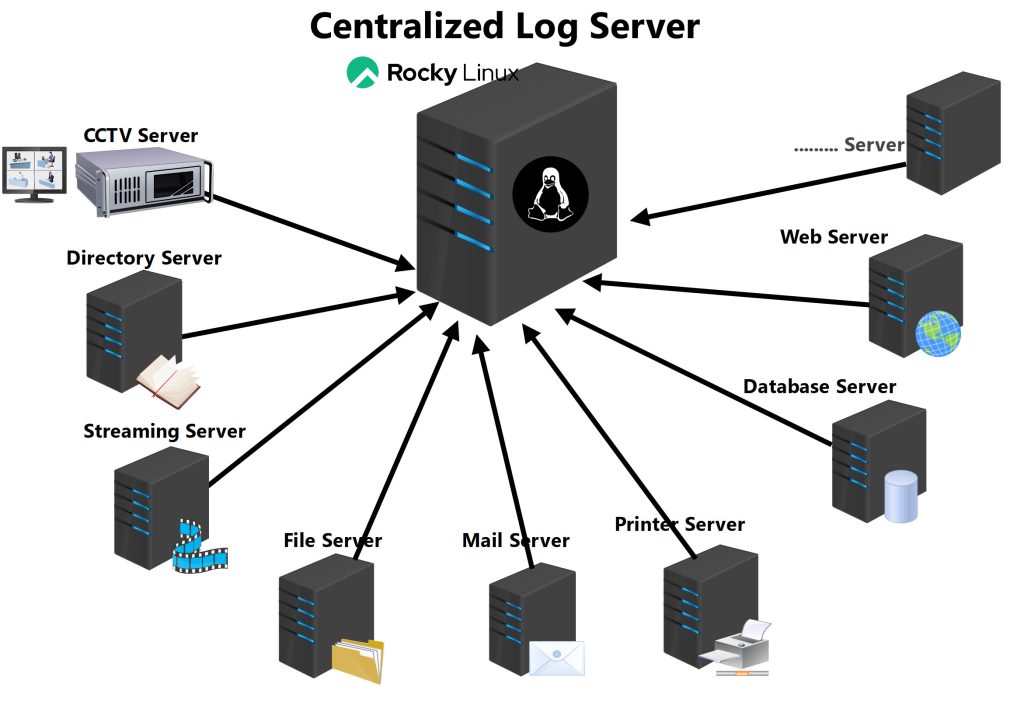
Logs Server คือเซิร์ฟเวอร์ศูนย์กลางที่ทำหน้าที่รวบรวม Log จากระบบต่าง ๆ เช่น
-
Web Server (Apache, Nginx)
-
Database Server (MySQL, MariaDB, SQL Server, Oracle, InfluxDB)
- Mail Server (Postfix, Dovecot)
- File Server (Samba)
- Directory Server (AD, OpenLDAP, FreeIPA)
- FTP Server (Vsftpd, ProFTPd)
-
Application Server
-
Network / Security Devices
ประโยชน์
-
ตรวจสอบปัญหาได้จากจุดเดียว
-
วิเคราะห์เหตุการณ์ย้อนหลัง (Forensic / Audit)
-
เพิ่มประสิทธิภาพงานด้าน Cybersecurity
-
รองรับการทำ Dashboard และ Alert ในอนาคต
สถาปัตยกรรมเบื้องต้น
โครงสร้างในตอนที่ 1 จะเป็นรูปแบบพื้นฐานดังนี้
การเตรียมระบบ Logs Server
ข้อกำหนดขั้นต่ำ
-
OS: Rocky Linux 9 (Minimal Install)
-
CPU: 2 Core
-
RAM: 2–4 GB
-
Storage: 50 GB ขึ้นไป (ขึ้นกับปริมาณ Log)
-
Network: IP แบบ Static
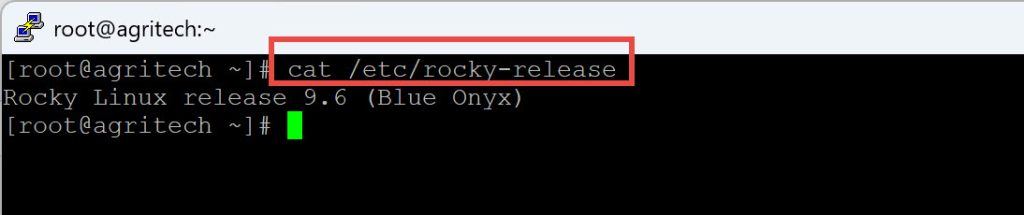
ตรวจสอบเวอร์ชันระบบ
cat /etc/rocky-release
ติดตั้ง rsyslog บน Rocky Linux 9
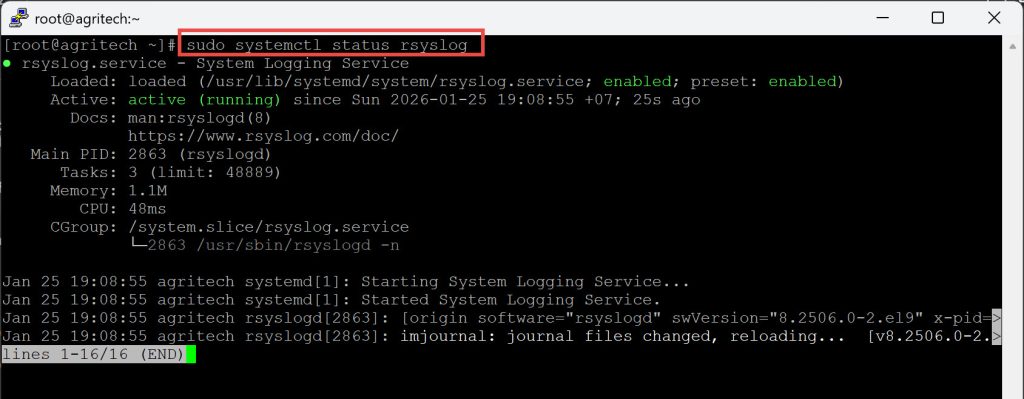
โดยปกติ rsyslog จะถูกติดตั้งมาแล้ว แต่ควรตรวจสอบและอัปเดต
ตรวจสอบสถานะบริการ
เปิดรับ Log จากเครื่องภายนอก
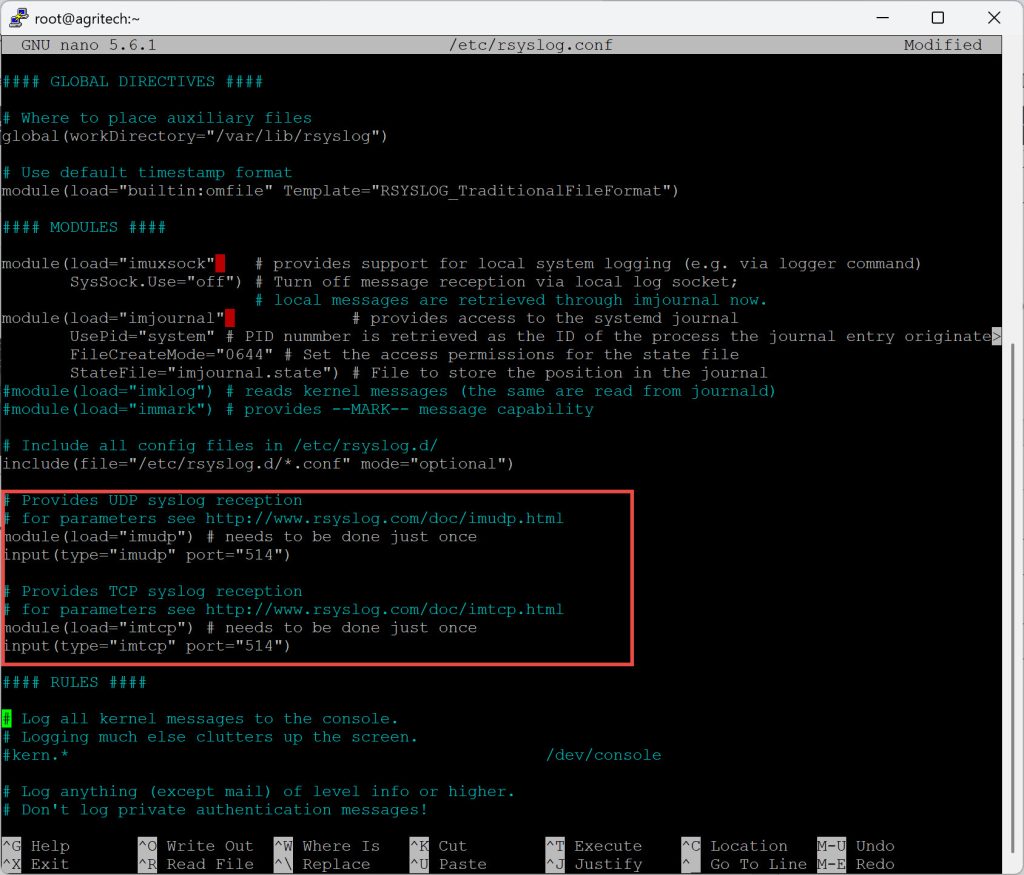
แก้ไขไฟล์คอนฟิกหลัก
ยกเลิกคอมเมนต์ (หรือเพิ่ม) บรรทัดต่อไปนี้
module(load="imudp")

input(type="imudp" port="514")
module(load="imtcp")
input(type="imudp" port="514")
คำแนะนำเชิงปฏิบัติ
UDP ใช้งานง่าย เหมาะกับ Lab / Classroom
TCP มีความเสถียรกว่า เหมาะกับ Production
รีสตาร์ตบริการ
ตั้งค่า Firewall
ตรวจสอบพอร์ต

กำหนดโฟลเดอร์จัดเก็บ Log จากเครื่องลูกข่าย
สร้างไดเรกทอรี
(ในตอนถัดไป จะสอนการแยก Log ตาม Hostname / IP)
สรุป
ตอนที่ 1 นี้ เราได้
-
เข้าใจแนวคิด Centralized Logging
-
ติดตั้งและเปิดใช้งาน
rsyslogบน Rocky Linux 9 -
เตรียม Logs Server ให้พร้อมรับข้อมูลจากเครื่องอื่น
ใน ตอนที่ 2 จะเข้าสู่
✅ การตั้งค่า Client Server
✅ การแยก Log ตาม Host / Service
✅ การทดสอบส่ง Log แบบใช้งานจริง
—
เขียนและรวบรวมโดย
ฝ่ายวิชาการซิสแอดมินโนว์เลจ
https://www.sysadmin.in.th
24 January 2026