
การอัปเดต n8n สามารถทำได้หลายวิธี ขึ้นอยู่กับว่าติดตั้งแบบใด เช่น npm, Docker, หรือ n8n Desktop ซึ่งเป็นวิธีที่ผู้ดูแลระบบหรือผู้พัฒนา Automation มักใช้ต่างกัน ในบทความนี้จะอธิบายวิธีอัปเดตที่พบบ่อยที่สุดแบบ Step-by-Step เพื่อให้สามารถนำไปใช้งานจริงได้ทันที
การอัปเดต n8n บน Windows 11
n8n เป็นแพลตฟอร์ม Workflow Automation แบบ Open Source ที่ได้รับความนิยมสูงในการสร้างระบบอัตโนมัติ เช่น
-
AI Agent
-
Data Automation
-
Social Media Automation
-
DevOps Workflow
เมื่อใช้งานไปสักระยะหนึ่ง จำเป็นต้อง อัปเดตเวอร์ชัน เพื่อให้ได้ฟีเจอร์ใหม่ ความปลอดภัย และแก้ไขบั๊กจากเวอร์ชันเก่า
1. ตรวจสอบเวอร์ชัน n8n ก่อนอัปเดต
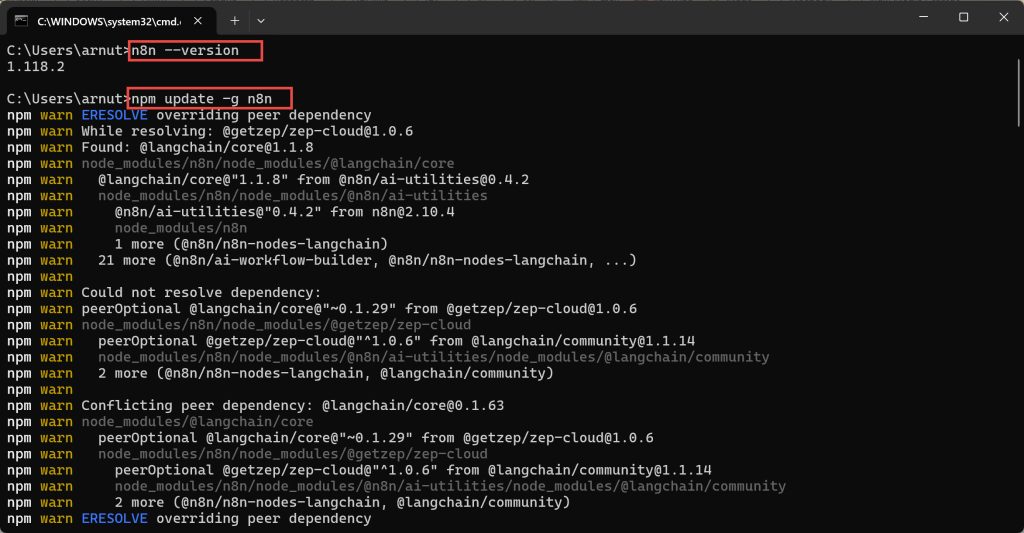
ก่อนอัปเดตควรตรวจสอบเวอร์ชันที่ใช้งานอยู่
2. อัปเดต n8n (กรณีติดตั้งผ่าน npm) ** วิธีที่นิยมที่สุด
หากติดตั้ง n8n ด้วย Node.js + npm บน Windows
ขั้นตอนที่ 1 เปิด Command Prompt / PowerShell
ขั้นตอนที่ 2 อัปเดต n8n
ขั้นตอนที่ 3 ตรวจสอบเวอร์ชันอีกครั้ง
3. รีสตาร์ท n8n
หลังอัปเดตควร restart service
หากรันแบบ manual
4. อัปเดต n8n (กรณีใช้ Docker)
หากใช้งานผ่าน Docker บน Windows
Pull Image ใหม่
Restart Container
docker run -d –name n8n -p 5678:5678 n8nio/n8n
หรือถ้าใช้ docker-compose
5. Backup Workflow ก่อนอัปเดต (แนะนำ)
ก่อนอัปเดตควรสำรองข้อมูล
Export workflow
Backup credentials
6. ปัญหาที่พบหลังอัปเดต
ปัญหาที่พบได้บ่อย
Port ถูกใช้งาน
แก้ไข
Node version เก่า
n8n เวอร์ชันใหม่ต้องใช้
ตรวจสอบ
7. Best Practice สำหรับ Production
สำหรับระบบจริงควร
-
Backup workflow ทุกครั้ง
-
ใช้ Docker เพื่อ rollback ได้ง่าย
-
ใช้ Reverse Proxy เช่น
-
Nginx
-
Traefik
-
สรุป
การอัปเดต n8n บน Windows 11 สามารถทำได้ง่ายมาก โดยวิธีที่ใช้บ่อยคือ npm update หรือ Docker pull image ใหม่ หลังจากอัปเดตควรตรวจสอบเวอร์ชันและรีสตาร์ทระบบเพื่อให้ workflow ทำงานได้อย่างสมบูรณ์ นอกจากนี้การ Backup workflow และ credentials ก่อนอัปเดต เป็นขั้นตอนสำคัญที่ช่วยป้องกันการสูญเสียข้อมูลในระบบ automation